
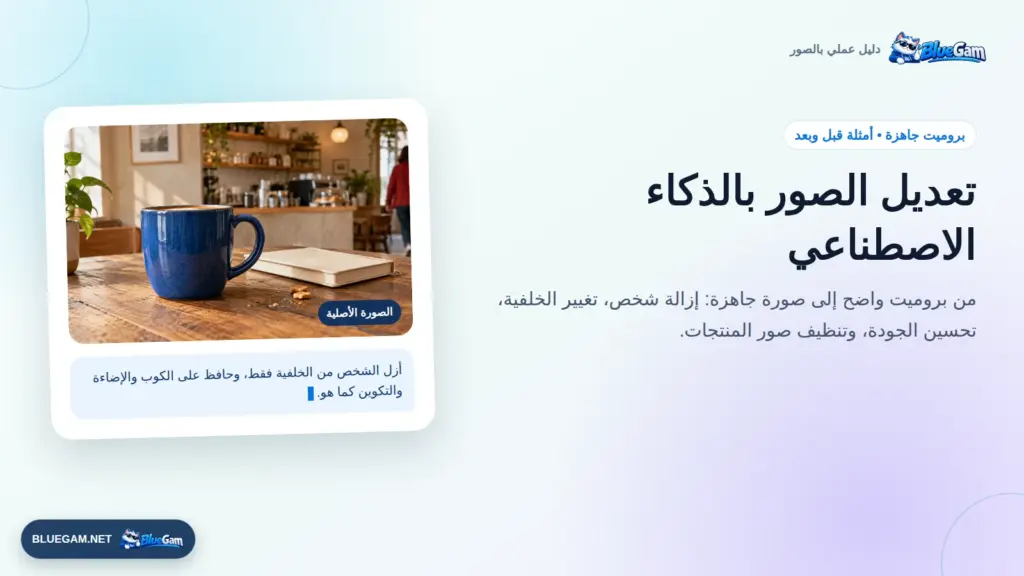
طلبت من الأداة أن تحذف شخصًا من الخلفية، فحذفت الشخص… ومعه نصف الكرسي، وغيّرت لون القميص، وقررت من عندها أن ابتسامتك تحتاج «تطويرًا». المشكلة هنا ليست دائمًا في الأداة؛ أحيانًا يكون البروميت واسعًا لدرجة أنه يمنحها تصريحًا بإعادة تأليف الصورة. في هذا الدليل سنجرّب تعديل الصور بالذكاء الاصطناعي على صورة واحدة: نزيل شخصًا، ونمسح الخلفية، ونحسّن الجودة، ونجهّز صورة منتج—مع بروميت جاهزة للنسخ والتعديل.
الجواب السريع: كيف تحصل على تعديل نظيف؟
اكتب البروميت بهذه الصيغة: الفعل + العنصر + مكانه + النتيجة المطلوبة + الأشياء التي يجب ألّا تتغير. ارفع نسخة عالية الجودة، وحدّد المنطقة إن كانت الأداة تسمح بذلك، ثم راجع الحواف والوجه والنصوص والظلال قبل تنزيل الملف. لا تبدأ ببروميت مثل «حسّن الصورة وخلاص»؛ كلمة «حسّن» عند النموذج باب واسع، وقد يعود إليك بصورة جميلة… لشخص آخر تقريبًا.
ما الذي يمكنك تعديله بالذكاء الاصطناعي فعلًا؟
يمكن لمحرر صور AI الجيد تنفيذ تعديلات كانت تحتاج سابقًا إلى تحديدات دقيقة وطبقات كثيرة: إزالة عنصر أو شخص، ملء الجزء الناقص، تغيير الخلفية، توسيع الكادر، تعديل الإضاءة، تنظيف صورة منتج، أو رفع الدقة الظاهرية. ويمكنه كذلك تحويل صورة إلى أسلوب بصري جديد. لكن هناك فرقًا مهمًا بين إنشاء صورة بالذكاء الاصطناعي وبين تعديل صورة موجودة: في الإنشاء نسمح للنموذج بالابتكار، أما في التعديل فنريد منه أن يلمس الجزء المقصود فقط ويحافظ على الباقي.
- إزالة شخص أو عنصر: مفيدة لصور السفر والمنتجات والعقارات.
- إزالة الخلفية: للحصول على PNG شفاف أو خلفية بيضاء للمتجر.
- تغيير الخلفية: نقل المنتج إلى استوديو أو مكتب أو مشهد مختلف مع الحفاظ على زاوية التصوير.
- تحسين الجودة: تقليل التشويش ورفع الوضوح وتوازن اللون من دون إعادة تصميم الملامح.
- توسيع الصورة: تحويل صورة رأسية إلى غلاف أفقي أو إضافة مساحة للنص.
- ترميم صورة قديمة: إزالة خدوش وتحسين التباين بحذر، لأن النموذج لا يعرف التفاصيل الأصلية الغائبة.
نص تعديل الصور بالذكاء الاصطناعي: معادلة البروميت الأفضل
بعض الناس يبحث عن «نص تعديل الصور بالذكاء الاصطناعي»، لكن الاسم الذي سنستخدمه هنا هو البروميت. البروميت الجيد لا يحتاج إلى فقرة أدبية؛ يحتاج إلى حدود واضحة. قل ماذا تريد، وأين، وكيف يجب أن تبدو النتيجة، ثم اذكر ما تريد تثبيته. هذه الجملة الأخيرة هي التي تمنع الأداة غالبًا من تغيير الوجه أو المنتج أو زاوية الكاميرا.
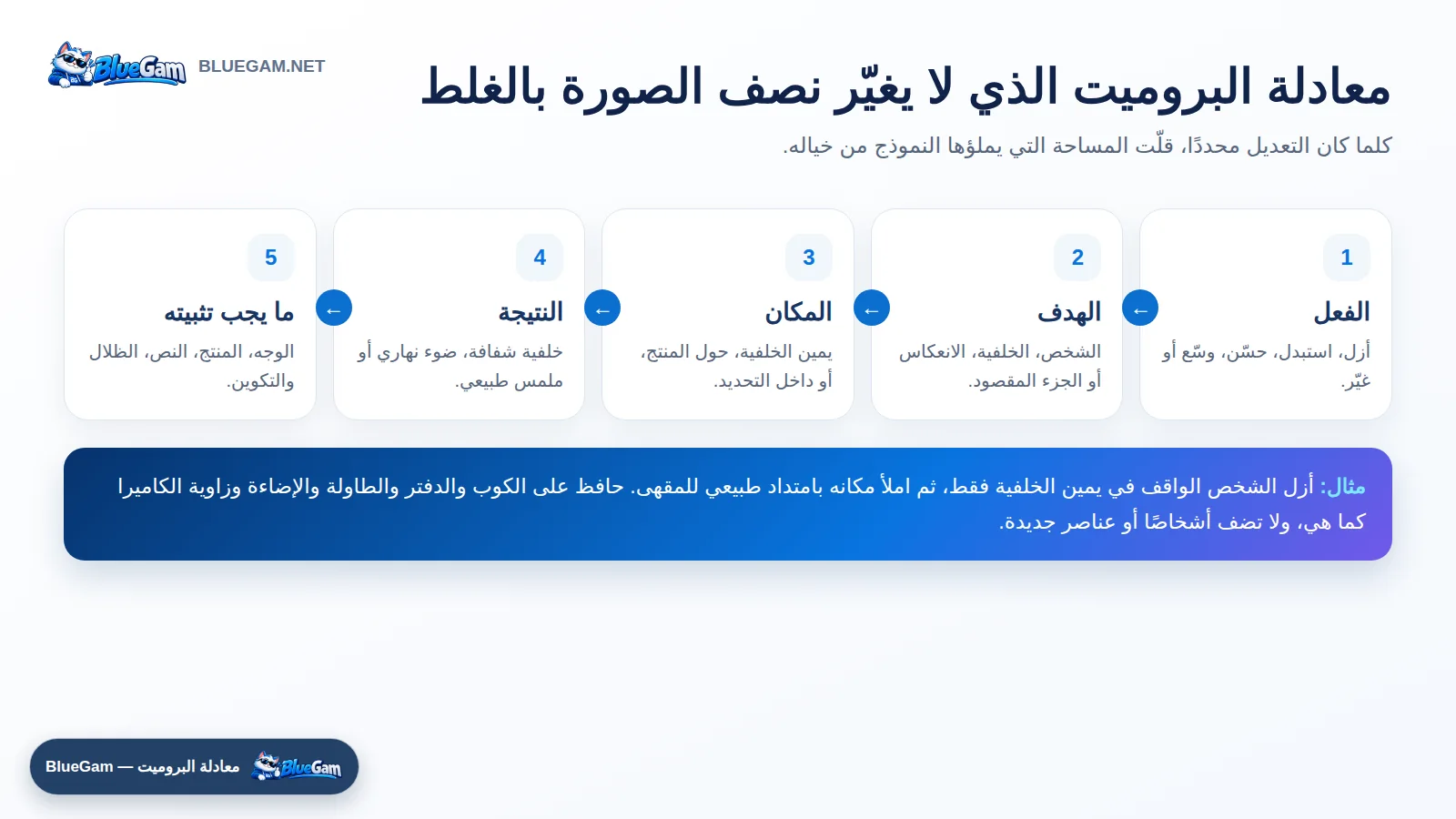
{{أزل/استبدل/حسّن}} {{العنصر المقصود}} الموجود في {{مكانه داخل الصورة}}. اجعل النتيجة {{وصف النتيجة المطلوبة}} مع مطابقة {{الإضاءة/المنظور/الملمس}}. حافظ على {{الوجه/المنتج/النص/الألوان/الظلال/زاوية الكاميرا}} كما هي، ولا تضف عناصر جديدة.{{Remove/Replace/Enhance}} {{the target element}} located at {{its position in the image}}. Make the result {{desired result}} while matching {{lighting/perspective/texture}}. Keep {{face/product/text/colors/shadows/camera angle}} unchanged, and do not add new elements.كل جزء بين {{قوسين مزدوجين}} هو مكان تكتب فيه وصف صورتك. وما عدا ذلك يبقى كما هو.
خذ معك 40 بروميت بدل حفظ الصفحة في المفضلة ثم نسيانها
جهزنا ملف PDF مجانيًا فيه 40 قالبًا عربيًا وإنجليزيًا: تغيير الملابس وقصة الشعر، تحسين البشرة، تنظيف صور المنتجات، إزالة الأشخاص والخلفيات، ترميم الصور، العقارات والسوشيال وغيرها. الأجزاء التي تغيّرها ملوّنة وواضحة.
كيف تبدأ تعديل الصور بالذكاء الاصطناعي أونلاين؟
سواء استخدمت Gemini أو ChatGPT أو Adobe Firefly أو Canva، يظل مسار العمل متشابهًا. الاختلاف الحقيقي في أدوات التحديد، وحدود الاستخدام، وجودة الحفاظ على التفاصيل.
- احتفظ بالأصل: لا تعمل على النسخة الوحيدة من الصورة، خصوصًا صور العملاء والمنتجات.
- ارفع أكبر نسخة متاحة: لقطة واتساب المضغوطة لا تتحول إلى ملف استوديو أصلي بمجرد كتابة «8K».
- نفّذ تعديلًا واحدًا في كل مرة: احذف الشخص أولًا، ثم غيّر الخلفية، ثم حسّن الإضاءة. هكذا تعرف أين حدث الخطأ.
- حدّد المنطقة إن أمكن: التحديد بالفرشاة في Firefly أو أداة Select في ChatGPT يقلل مساحة الاجتهاد.
- اكتب ما يجب تثبيته: الوجه، الشعار، أبعاد العبوة، لون المنتج والنصوص المطبوعة.
- افحص النتيجة بحجم 100%: راقب الأصابع، الأذن، حواف الشعر، انعكاسات الزجاج، الحروف الصغيرة والظلال.
- نزّل بالصيغة المناسبة: PNG للشفافية، وJPEG أو WebP للصورة الفوتوغرافية المنشورة على الويب.
أدوات تعديل الصور بالذكاء الاصطناعي: أي واحدة تبدأ بها؟
اكتب في جوجل «أفضل تطبيق تعديل الصور بالذكاء الاصطناعي» وستحصل على قوائم طويلة، وكل قائمة تمنح تاج البطولة لأداة مختلفة. الأسلم أن تختار حسب المهمة، لا حسب صوت الإعلان. جرّبنا الواجهات التالية في 10 أكتوبر 2026، وهذه صورها كما ظهرت وقت المراجعة؛ قد تتحرك الأزرار أو تتغير الحدود بعد ذلك.
1. Gemini: تعديل بالحوار من غير شاشة مزدحمة
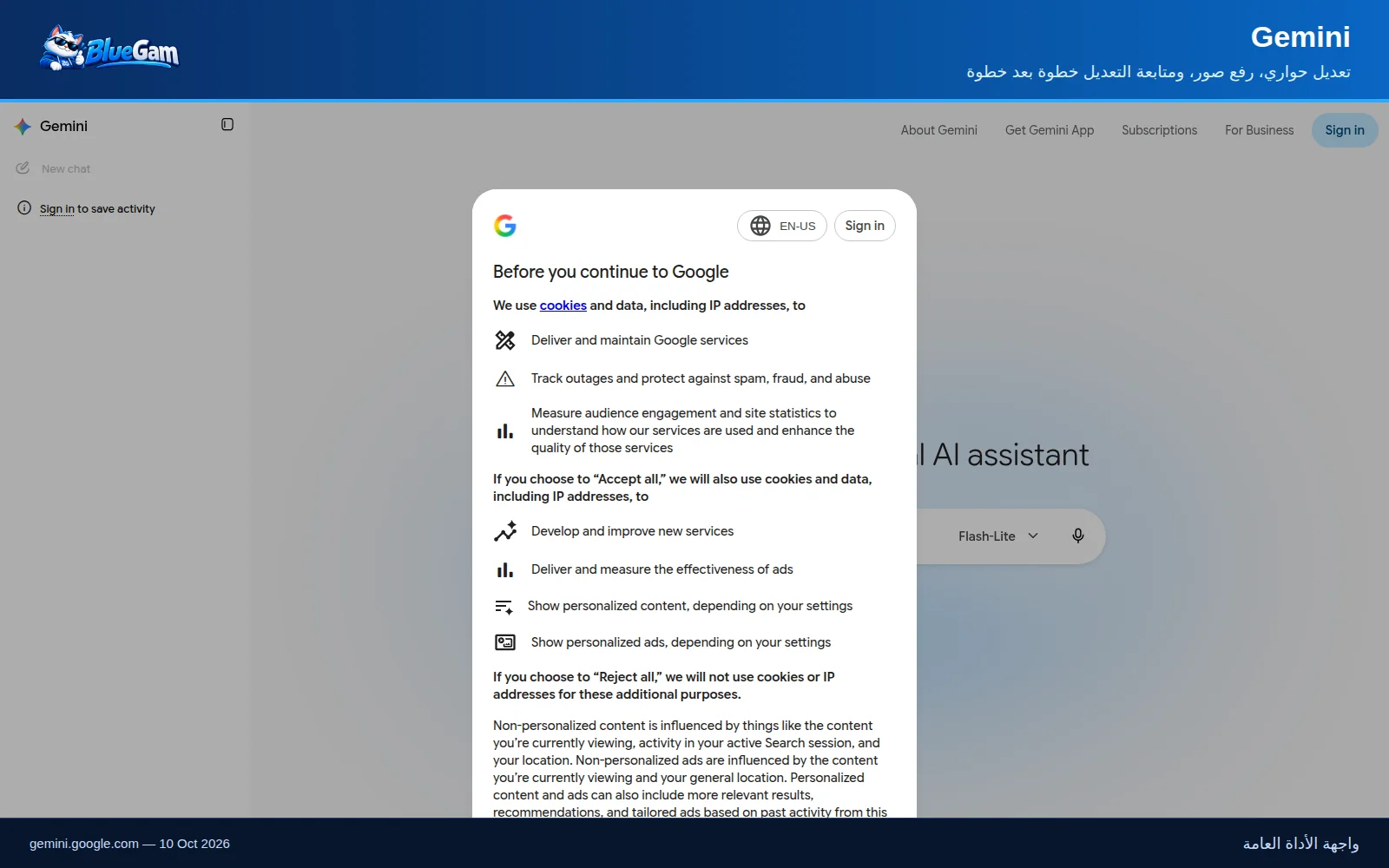
- المميزات: حوار طبيعي، متابعة التعديل على النسخة نفسها، وإمكان رفع أكثر من صورة في المهام التي تدعم الدمج أو المرجع.
- العيوب: يحتاج تسجيل الدخول، والحدود والنموذج المتاح يتغيران حسب الحساب والمنطقة والضغط. راجع النصوص والوجوه الصغيرة.
- أنسب استخدام: مبتدئ يريد أن يشرح التعديل بالكلام ثم يصححه على جولتين أو ثلاث.
2. ChatGPT Images: جيد عندما تحتاج أن تقول «عدّل هذه فقط»
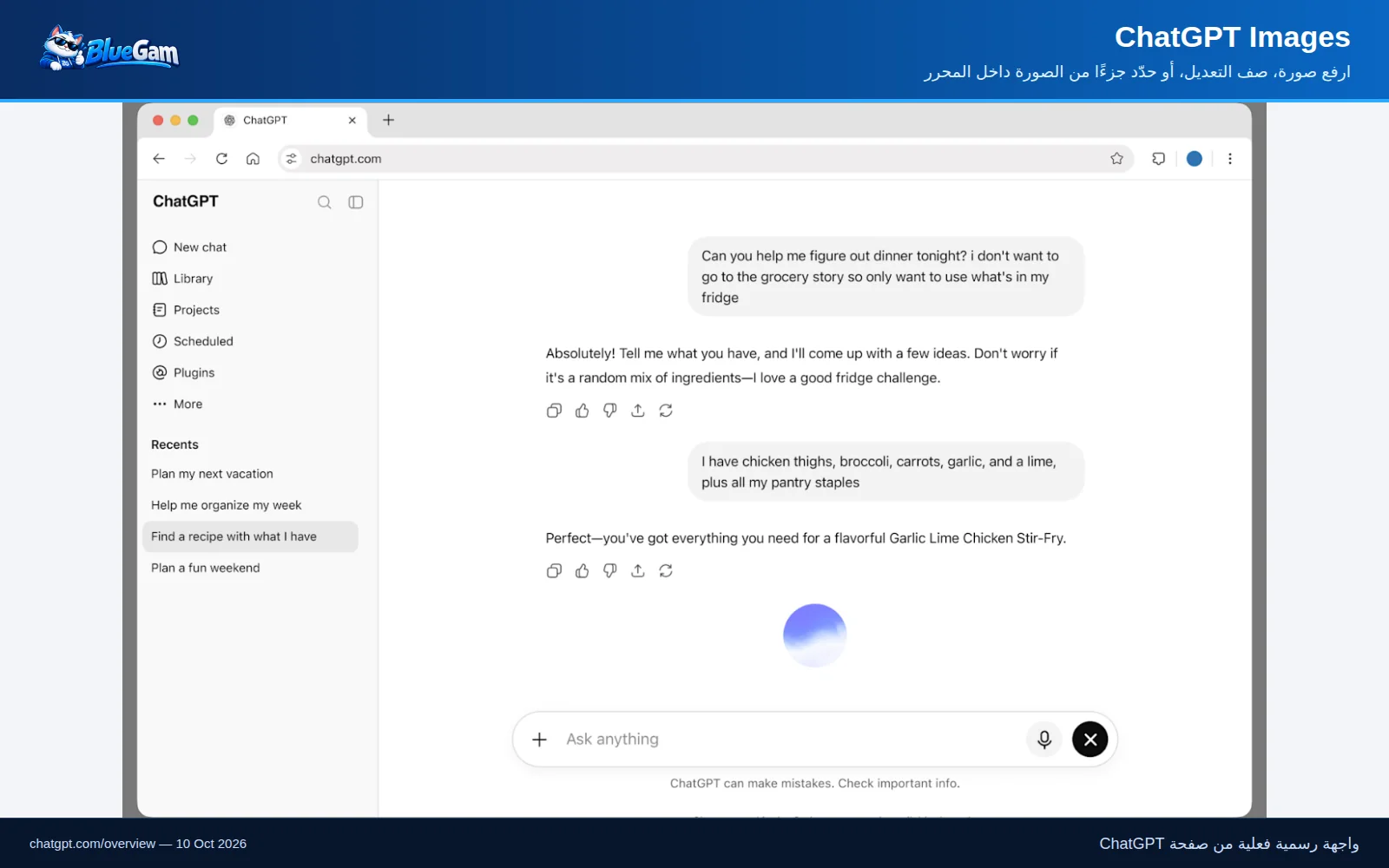
- المميزات: يفهم التعليمات الطويلة نسبيًا، يقبل متابعة التعديل بالمحادثة، ويوفر أداة Select عند فتح الصورة لتوجيه التعديل إلى منطقة بعينها.
- العيوب: التحديد تقريبي وليس سورًا؛ قد يمتد التعديل قليلًا خارجه. النتيجة تحتاج فحص الوجه والنصوص وحواف العناصر.
- أنسب استخدام: من يريد تعديلًا حواريًا أو أكثر من اتجاه للصورة نفسها.
3. Adobe Firefly: فرشاة وتحديد لمن يحب التحكم الموضعي
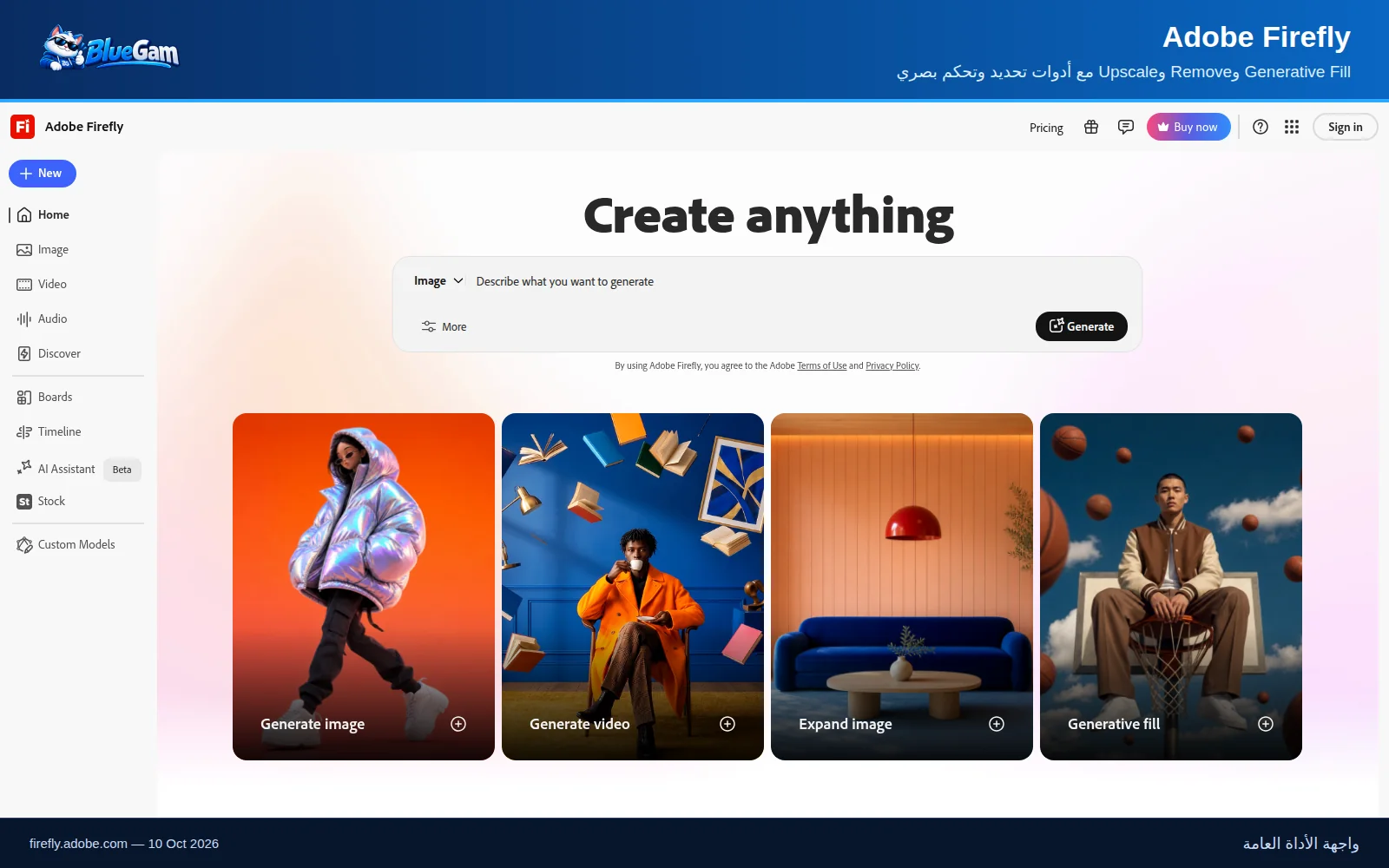
- المميزات: تحديد موضعي واضح، Generative Fill وRemove، وإكمال طبيعي لمن يعمل أصلًا داخل منظومة Adobe.
- العيوب: بعض العمليات مرتبطة بأرصدة توليدية، وقد تحتاج Photoshop للقص الدقيق أو ملفات الطبقات والتسليم الاحترافي.
- أنسب استخدام: المصمم أو المصور الذي لا يريد أن يترك للنموذج الصورة كلها.
4. Pixlr: محرر متصفح تقليدي أضيف إليه AI
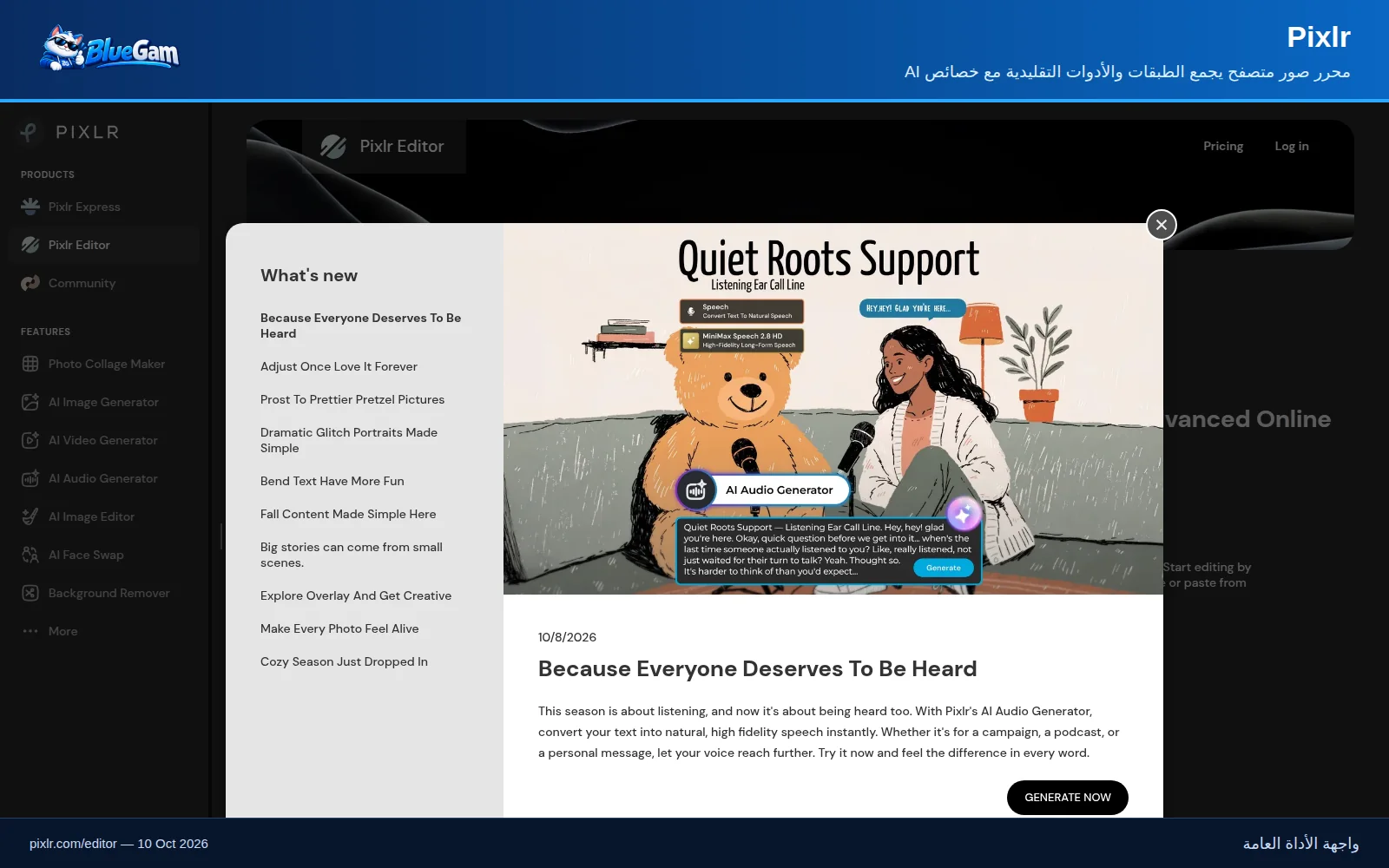
- المميزات: تحرير سريع من المتصفح، أدوات قص وطبقات وفلاتر إلى جانب وظائف AI، فلا تضطر إلى توليد الصورة كاملة كل مرة.
- العيوب: الواجهة أكثر ازدحامًا من Gemini وChatGPT، وبعض المزايا أو الصادرات الأعلى مرتبطة بالخطة.
- أنسب استخدام: من يريد محرر صور خفيفًا قريبًا من البرامج التقليدية.
5. Cleanup.pictures: مهمة واحدة ويؤديها من غير حفل افتتاح
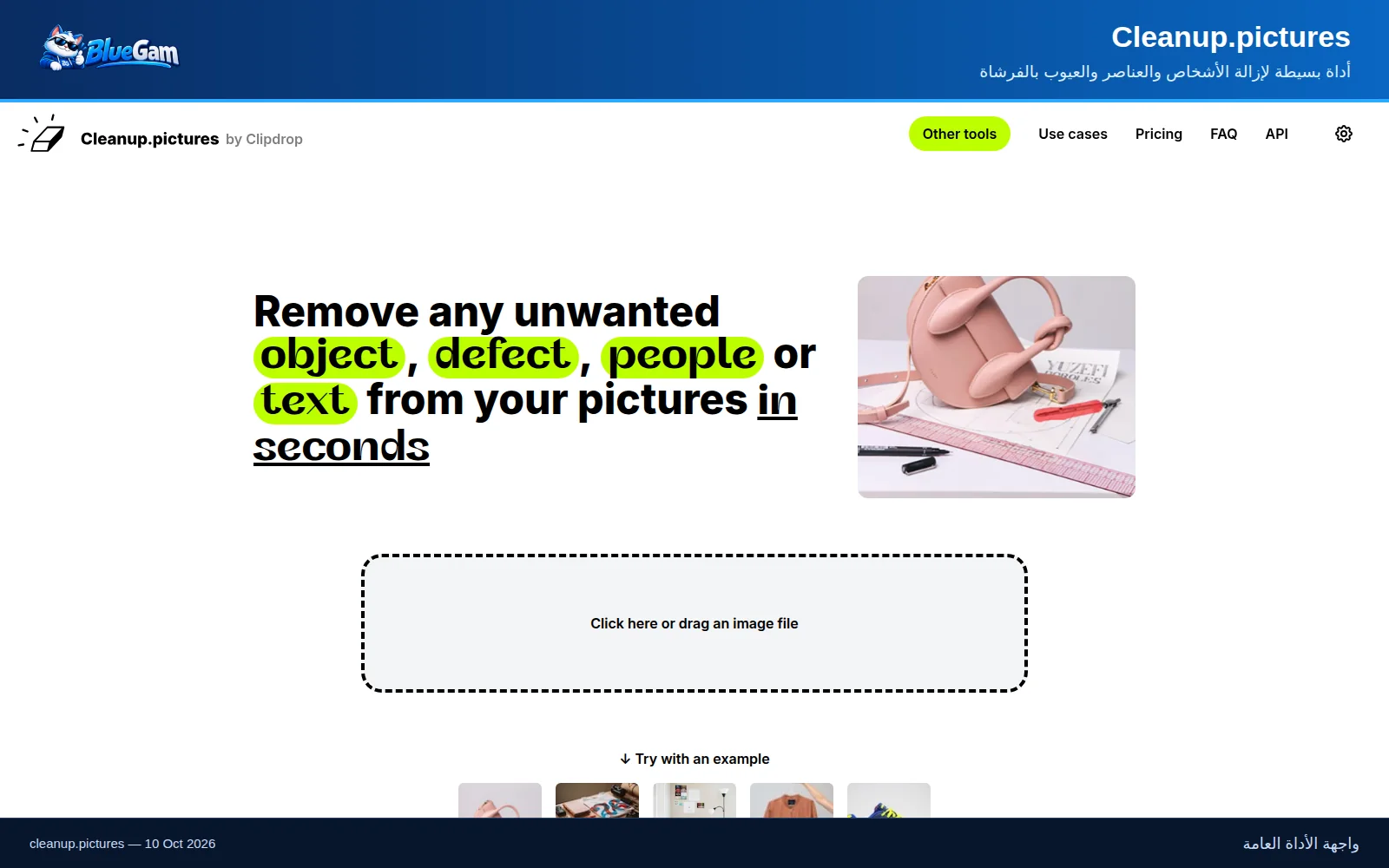
- المميزات: بسيط جدًا لإزالة شخص بعيد أو سلك أو بقعة؛ ارفع الصورة ومرّر الفرشاة على العنصر.
- العيوب: ليس بديلًا عن محرر كامل، والخلفيات المعقدة أو العناصر الكبيرة قد تحتاج أكثر من محاولة.
- أنسب استخدام: تنظيف سريع لصورة واحدة من مشتت صغير.
اختيار سريع بدل الحيرة
ابدأ بـ Gemini أو ChatGPT إذا كانت فكرتك تُشرح بسهولة بالكلام. اختر Firefly إذا احتجت تحديدًا موضعيًا أو كنت تعمل داخل Adobe. استخدم Pixlr إذا أردت أدوات تحرير معتادة بجوار AI، وCleanup.pictures إن كانت المهمة مجرد إزالة عنصر. للمقارنة بين باقات Adobe، راجع كيف تختار خطة Adobe المناسبة لاستخدامك؟
خطوات تعديل الصور بالذكاء الاصطناعي باستخدام Gemini (جيميني)
لو كانت هذه أول مرة تدخل فيها Gemini، لا تبحث عن لوحة تحكم سرية. كل الحكاية تبدأ من خانة الكتابة وزر +. الخطوات التالية تناسب الكمبيوتر، وعلى الهاتف ستجد الفكرة نفسها مع اختلاف بسيط في مكان الأزرار.
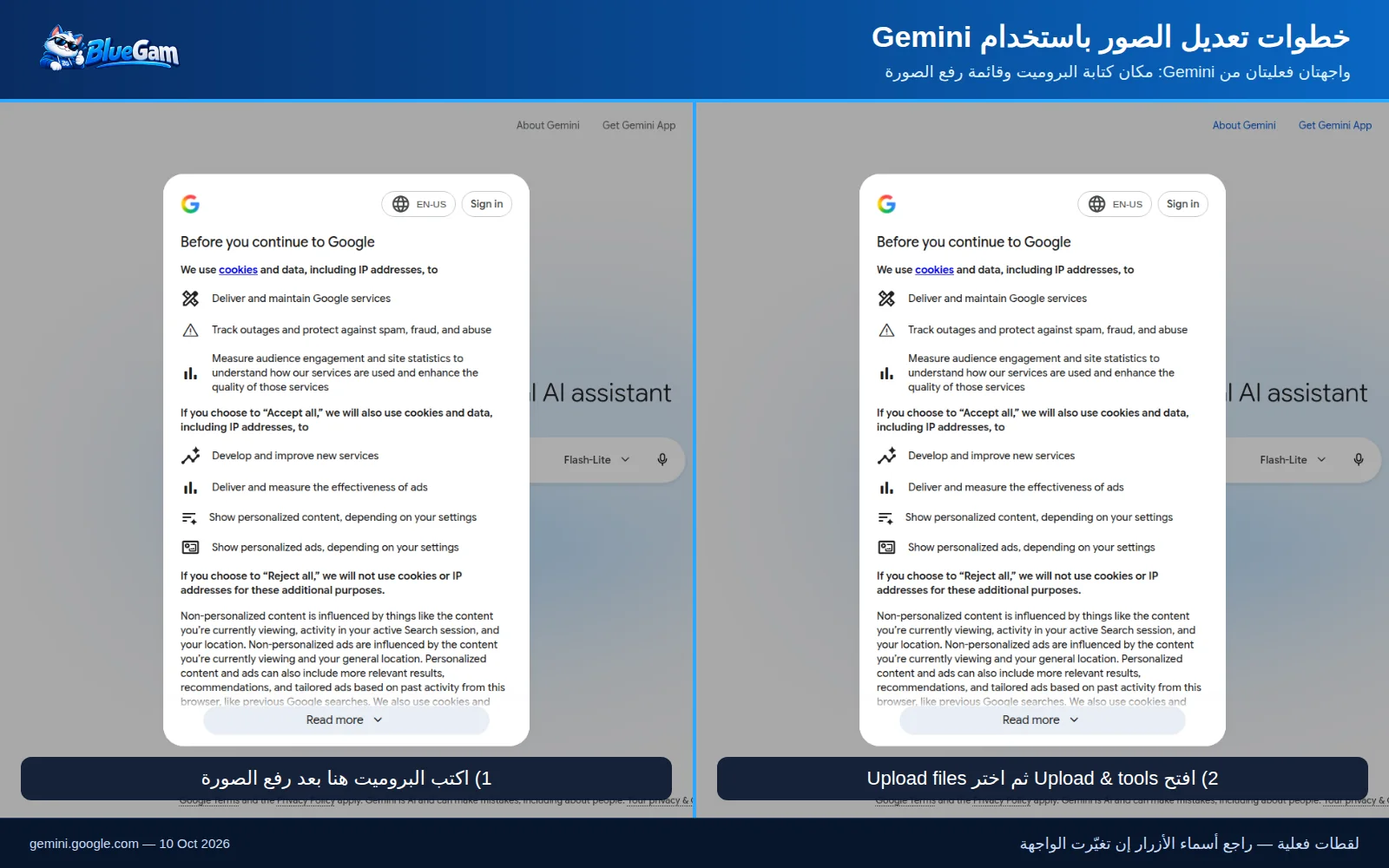
- افتح gemini.google.com ثم سجّل الدخول بحساب Google. من دون تسجيل الدخول سترى الواجهة، لكن رفع الملفات لن يعمل.
- اضغط علامة + الموجودة بجوار خانة Ask Gemini، ثم اختر Upload files أو «تحميل ملفات» بحسب لغة حسابك.
- اختر الصورة من جهازك وانتظر حتى تظهر صورتها المصغرة داخل المحادثة.
- اكتب تعديلًا واحدًا واضحًا. مثال: «أزل {{الشخص الموجود في يمين الخلفية}} فقط، واملأ مكانه بما يطابق المشهد. حافظ على {{وجهي وملابسي والإضاءة}} كما هي».
- أرسل البروميت وانتظر النتيجة. لا تضف تغيير الملابس والخلفية والجودة في الرسالة نفسها؛ نريد أن نعرف مَن أفسد الكرسي لو حدثت مشكلة.
- تابع في المحادثة برسالة قصيرة عند الحاجة: «أعد النسخة السابقة، وثبّت ملامح الوجه»، أو «اجعل الظل أخف فقط».
- افتح النتيجة بحجم كبير، وقارن الوجه واليدين والنصوص والحواف بالأصل، ثم نزّل النسخة المقبولة.
إذا كنت تبحث عن تعديل الصور بالذكاء الاصطناعي مجانًا من جوجل أو تعديل الصور بالذكاء الاصطناعي مجانًا Gemini، فقد تتاح لك حصة مجانية، لكن الحدود والنموذج المتاح قابلان للتغيير. وعبارة إنشاء صور بالذكاء الاصطناعي جوجل ليست الشيء نفسه: الإنشاء يبني مشهدًا جديدًا، أما هنا فنرفع صورة موجودة ونطلب الحفاظ على هويتها.
طريقة تعديل الصور بالـ AI باستخدام ChatGPT
في ChatGPT لديك مساران: ترفع الصورة وتكتب التعديل في المحادثة، أو تفتح الصورة الناتجة وتستخدم Select لتشير إلى المكان الذي تريد تغييره. للمبتدئ، ابدأ بالمسار الأول؛ هو أبسط ويكفي لمعظم المهام.
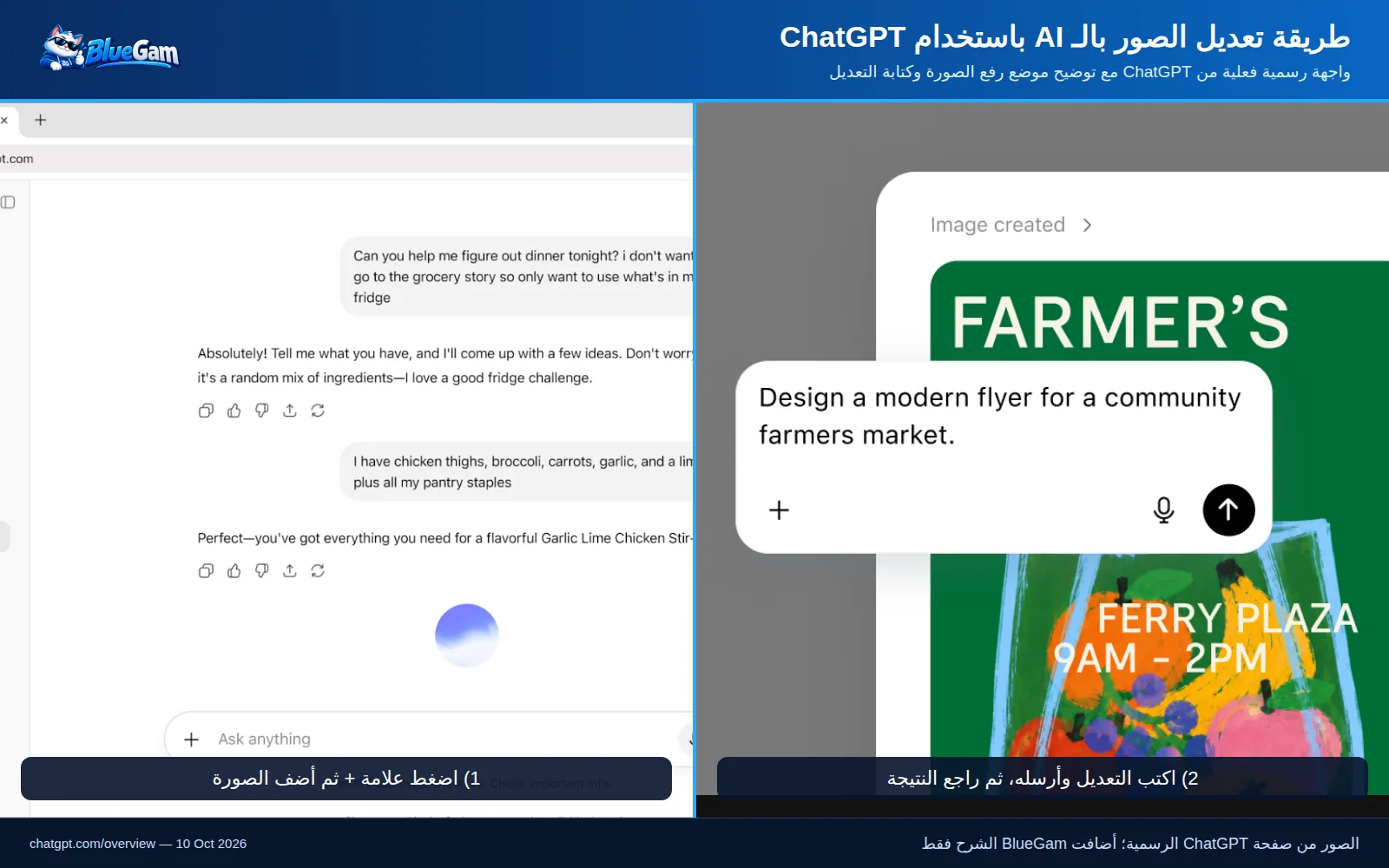
- افتح chatgpt.com وسجّل الدخول.
- اضغط زر + بجوار خانة Ask anything، ثم اختر Add photos & files أو إضافة صور وملفات.
- اختر الصورة وانتظر ظهورها داخل الرسالة. ارفع الأصل قدر الإمكان، لا نسخة واتساب مرّت بسبع مجموعات عائلية.
- اكتب بروميتًا واحدًا محددًا مع عناصر التثبيت. مثال: «غيّر {{لون القميص}} إلى {{أزرق داكن}} فقط. حافظ على الوجه والجسم والقماش والخلفية والإضاءة كما هي».
- بعد ظهور النتيجة، افتحها. إذا ظهر زر Select في المحرر، استخدمه لتحديد الجزء المطلوب ثم صف التعديل.
- راجع الصورة كلها، لا المنطقة المحددة فقط. تذكر OpenAI أن التحديد ليس دقيقًا دائمًا وقد يمتد التغيير إلى ما حوله.
- استخدم Undo أو اطلب الرجوع إلى النسخة السابقة إن تغيّر الوجه أو النص، ثم اضغط Save عندما تصل إلى النتيجة المطلوبة.
إن كنت تقارن الخطط قبل الاعتماد على الأداة، فاقرأ ChatGPT Go أم Plus أم Pro؟. لا تشترِ الخطة الأعلى لمجرد أن اسمها أعلى؛ احسب عدد الصور والتكرارات التي تنفذها فعلًا.
بروميت إزالة شخص من الصورة
في اختبارنا استخدمنا صورة أصلية صنعناها لهذا الشرح: كوب أزرق ودفتر على طاولة، وشخص بسترة حمراء في الخلفية. طلبنا إزالة الشخص وحقيبته فقط، ثم ملء مكانهما بامتداد طبيعي للمقهى، مع تثبيت الكوب والدفتر والإضاءة وزاوية الكاميرا. النتيجة نجحت لأننا وصفنا حدود المهمة، لا لأننا كتبنا كلمة سحرية.
أزل {{وصف الشخص}} الموجود في {{مكانه داخل الصورة}} فقط، وأزل معه {{ظله/حقيبته/العناصر التابعة له}}. املأ مكانه بامتداد طبيعي للخلفية مع مطابقة الإضاءة والمنظور وعمق المجال. حافظ على {{الشخص الأساسي/المنتج/المباني}} كما هي، ولا تضف عناصر جديدة.Remove only {{person description}} located at {{position in the image}}, together with {{their shadow/bag/related items}}. Fill the area with a natural continuation of the background, matching lighting, perspective, and depth of field. Keep {{main person/product/buildings}} unchanged, and do not add new elements.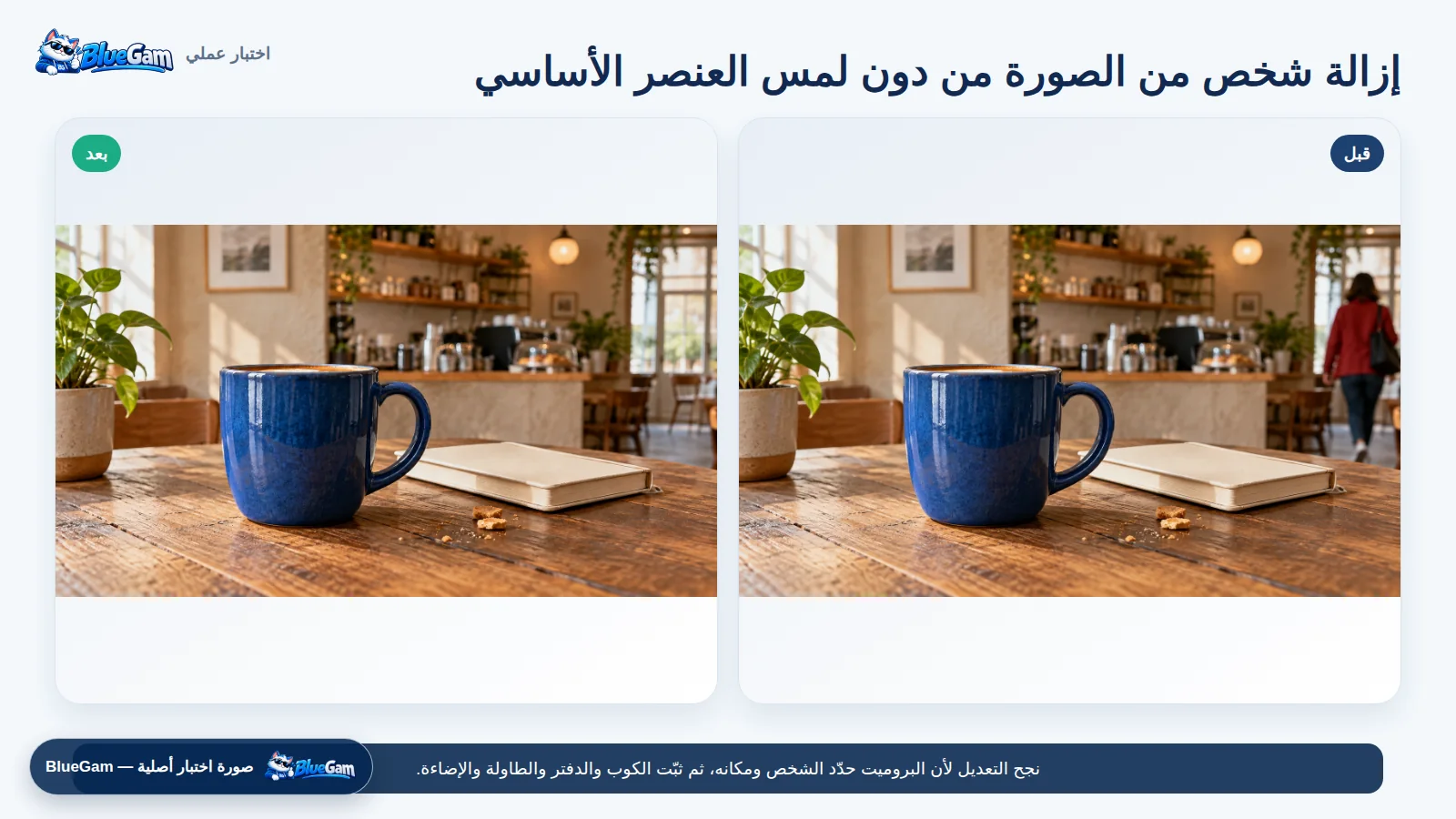
بروميت إزالة الخلفية أو استبدالها
إزالة الخلفية ليست هي تغييرها. في الأولى تريد قصّ العنصر مع قناة شفافية حقيقية. في الثانية تريد مشهدًا جديدًا يطابق اتجاه الضوء والمنظور والظل. لا تطلب الاثنين في جملة واحدة إذا كنت تريد نسخة شفافة ونسخة بخلفية؛ نفّذ كل نتيجة على حدة.
أزل الخلفية بالكامل واحتفظ بـ{{الشخص/المنتج}} وحده بخلفية شفافة حقيقية. نظّف الحواف حول {{الشعر/المقبض/الأجزاء الدقيقة}}، وحافظ على الشكل واللون والشعار والنصوص والانعكاسات كما هي. لا تضف هالة أو ظلًا أبيض.Remove the entire background and keep only {{person/product}} on a truly transparent background. Clean the edges around {{hair/handle/fine details}}, and preserve shape, color, logo, text, and reflections. Do not add a halo or white shadow.استبدل {{الخلفية الحالية}} بـ{{وصف الخلفية الجديدة}} مع إضاءة {{نوع الإضاءة واتجاهها}}. حافظ على {{الشخص/المنتج}} في مكانه وحجمه الأصليين، وطابق عمق المجال والظلال والمنظور. لا تغيّر الوجه أو شكل المنتج أو لونه، ولا تضف أشخاصًا أو نصوصًا.Replace {{current background}} with {{new background description}} using {{lighting type and direction}}. Keep {{person/product}} in the same position and original size, matching depth of field, shadows, and perspective. Do not change the face, product shape, or color, and do not add people or text.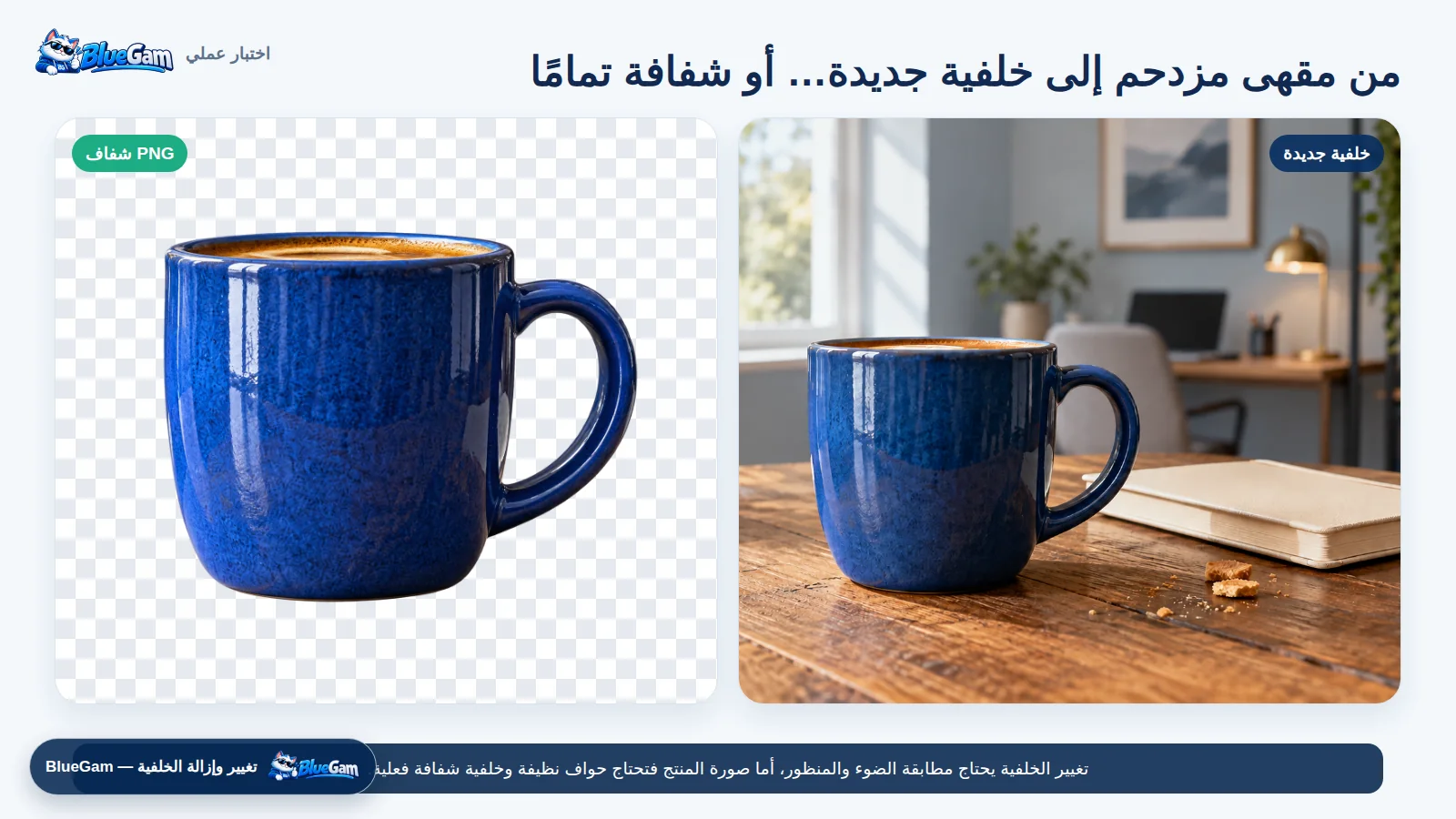
بروميت تحسين جودة الصورة من دون تغييرها
أصعب جزء في «تحسين الجودة» هو أن النموذج قد يخترع تفاصيل تبدو مقنعة ولا تكون حقيقية. هذا مقبول في صورة مزاجية، لكنه مشكلة في وجه عميل أو منتج له مواصفات دقيقة. اطلب معالجة محددة: تقليل تشويش، توازن أبيض، وضوح معتدل، استعادة تباين. وامنع صراحة إعادة رسم الوجه أو الشعار أو ملمس المنتج.
حسّن الصورة للاستخدام في {{الويب/الطباعة/مقاس محدد}}. قلّل التشويش وآثار الضغط، واضبط توازن اللون، وارفع وضوح الحواف والملمس بدرجة طبيعية. حافظ على {{الوجه/النصوص/الشعار/ألوان المنتج/التكوين}} كما هي، ولا تخترع تفاصيل غير موجودة.Enhance the image for {{web/print/specific size}}. Reduce noise and compression, correct color balance, and improve edge and texture clarity naturally. Preserve {{face/text/logo/product colors/composition}} unchanged, and do not invent missing details.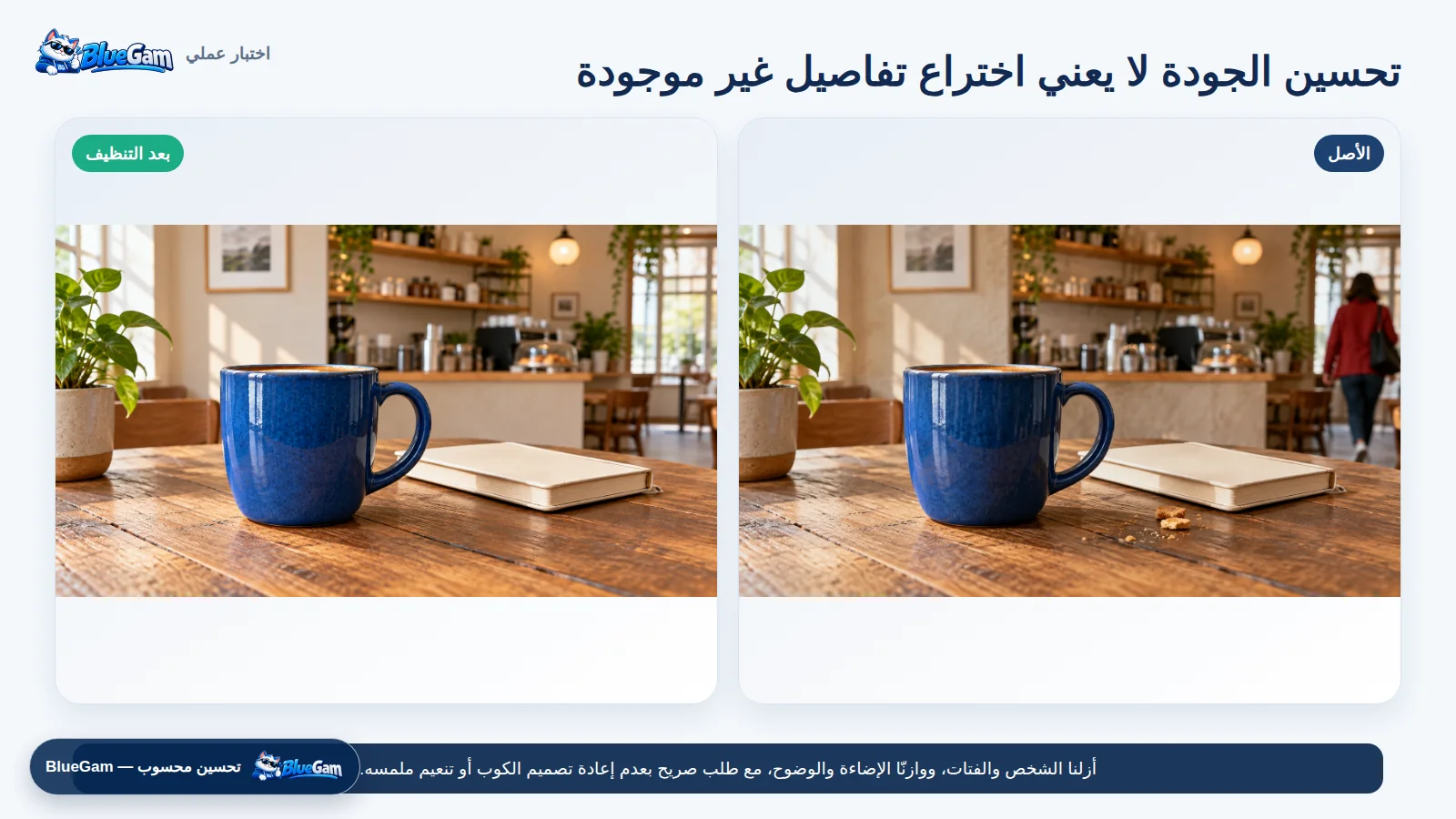
بروميت تغيير الملابس والشعر والبشرة وتعديلات أخرى
1. إزالة عنصر صغير أو انعكاس
أزل {{العنصر أو الانعكاس}} الموجود في {{مكانه}} فقط. املأ المساحة بما يطابق {{الخلفية المحيطة}} من حيث الملمس والخطوط والضوء. حافظ على {{العناصر المهمة}} ولا تغيّر أي جزء خارج المنطقة.Remove only {{object or reflection}} located at {{position}}. Fill the area to match {{surrounding background}} in texture, lines, and lighting. Preserve {{important elements}} and do not change anything outside the area.2. تنظيف صورة منتج لمتجر إلكتروني
نظّف صورة {{اسم المنتج}} بإزالة {{الغبار/البصمات/الخدوش السطحية}} فقط. ضع المنتج على خلفية {{بيضاء/لون محدد}} مع ظل خفيف واقعي. حافظ على أبعاد العبوة ولونها وشعارها ونصوصها وخامتها، ولا تغيّر التصميم.Clean the photo of {{product name}} by removing only {{dust/fingerprints/surface scratches}}. Place it on a {{white/specific color}} background with a subtle realistic shadow. Preserve packaging dimensions, color, logo, text, and material, and do not alter the design.3. توسيع الصورة لمقاس بانر
وسّع الصورة من جهة {{يمين/يسار/أعلى/أسفل}} لتصبح بنسبة {{16:9/4:5/مقاس مخصص}}. أكمل الخلفية بالنمط والإضاءة والمنظور نفسيهما، واترك مساحة فارغة في {{المكان}}. حافظ على {{الشخص/المنتج}} وحجمه، ولا تضف نصًا.Extend the image toward the {{right/left/top/bottom}} to reach {{16:9/4:5/custom size}}. Continue the background with the same pattern, lighting, and perspective, leaving negative space at {{location}}. Preserve {{person/product}} and its size, and do not add text.4. ترميم صورة قديمة
رمّم الصورة القديمة بإزالة {{الخدوش/البقع/التمزقات}} وتحسين التباين والوضوح تدريجيًا. حافظ على الوجوه والملابس والخلفية والحبوب الفيلمية الأصلية، ولا تغيّر العمر أو الهوية أو تضف تفاصيل تخمينية.Restore the old photo by removing {{scratches/stains/tears}} and gradually improving contrast and clarity. Preserve faces, clothing, background, and original film grain. Do not change age or identity or add speculative details.5. تعديل الإضاءة فقط
صحّح إضاءة {{الوجه/المنتج/المشهد}} في {{الجهة الداكنة أو المضيئة}} لتصبح {{ناعمة ومتوازنة}}. حافظ على اتجاه الضوء الأصلي و{{لون البشرة/ألوان المنتج/الخلفية}}، ولا تغيّر التكوين أو تضف مصدر ضوء جديدًا.Correct the lighting on {{face/product/scene}} at {{dark or bright side}} so it becomes {{soft and balanced}}. Preserve the original light direction and {{skin tone/product colors/background}}, and do not alter composition or add a new light source.6. تغيير الملابس بالذكاء الاصطناعي
استبدل {{نوع الملابس الحالية}} بـ{{وصف الملابس الجديدة ولونها وخامتها}}. حافظ على الوجه والجسم والوضعية واليدين والخلفية والإضاءة كما هي. اجعل القماش واقعيًا ومتوافقًا مع اتجاه الضوء، ولا تغيّر هوية الشخص أو مقاس جسمه.Replace {{current clothing type}} with {{new clothing description, color, and fabric}}. Keep the face, body, pose, hands, background, and lighting unchanged. Make the fabric realistic and consistent with the light direction. Do not change identity or body size.7. تحسين البشرة بالذكاء الاصطناعي من دون وجه بلاستيكي
حسّن البشرة بصورة طبيعية: خفّف {{الحبوب المؤقتة/اللمعان/آثار الإرهاق}} بنسبة خفيفة، ووحّد الإضاءة من دون طمس المسام أو العلامات المميزة. حافظ على لون البشرة الحقيقي وملامح الوجه والعمر والملمس الطبيعي.Retouch the skin naturally: gently reduce {{temporary acne/shine/tired appearance}} and balance lighting without erasing pores or distinctive marks. Preserve the real skin tone, facial features, age, and natural texture.8. تعديل قصة الشعر بالذكاء الاصطناعي
غيّر قصة الشعر إلى {{اسم أو وصف القصة}} بطول {{الطول}} واتجاه {{اتجاه التصفيف}}. حافظ على ملامح الوجه ولون البشرة وشكل الرأس والملابس والخلفية كما هي. اجعل حواف الشعر طبيعية، ولا تغيّر العمر أو الهوية.Change the hairstyle to {{haircut name or description}}, with {{length}} and {{styling direction}}. Keep facial features, skin tone, head shape, clothing, and background unchanged. Create natural hair edges, and do not change age or identity.9. تغيير لون الشعر فقط
غيّر لون الشعر من {{اللون الحالي}} إلى {{اللون الجديد}} فقط. حافظ على القصة والطول والملمس والوجه والإضاءة كما هي. اجعل اللون متدرجًا طبيعيًا ومتوافقًا مع الجذور والظلال، ولا تغيّر لون البشرة.Change only the hair color from {{current color}} to {{new color}}. Keep the haircut, length, texture, face, and lighting unchanged. Make the color naturally graded with realistic roots and shadows, and do not alter skin tone.هل يوجد تعديل الصور بالذكاء الاصطناعي بدون قيود؟
الإجابة الصادقة: لا، ليست هناك أداة محترمة «من دون قيود» بالمعنى المطلق. قد تكون القيود عدد الصور أو سرعة المعالجة أو الدقة أو أدوات مدفوعة، وقد تكون قيود سلامة وحقوق استخدام. وحتى لو وجدت واجهة تعدك بلا حدود، تبقى هناك قيود تقنية: النموذج قد يخطئ في النصوص والوجوه والتفاصيل الدقيقة، والملف الناتج لا يصبح دليلًا على حقيقة لم تحدث.
- حدود الاستخدام: حصص يومية أو شهرية أو أولوية أقل وقت الضغط.
- حدود الدقة: رقم البكسلات قد يكبر، لكن التفاصيل المفقودة قد تكون مولّدة وليست مستعادة.
- حدود الحقوق: امتلاكك أداة لا يمنحك حق تعديل صورة لا تملكها أو انتحال شخص.
- حدود الثبات: كل إعادة توليد قد تغيّر جزءًا لم تطلب تغييره.
- حدود الخصوصية: الصورة تُرفع إلى خدمة سحابية، لذلك راجع إعدادات البيانات قبل رفع محتوى حساس.
الخصوصية: لا ترفع كل ما في هاتفك
قبل رفع الصورة، اسأل: هل تحتوي على بطاقة هوية، وجه طفل، عنوان منزل، لوحة سيارة، شاشة عمل داخلية، عقد، بيانات عميل أو منتج لم يُعلن بعد؟ إن كانت الإجابة نعم، أخفِ البيانات أو استخدم مسارًا معتمدًا من جهة عملك. في ChatGPT يمكنك مراجعة Data Controls وتعطيل استخدام المحادثات لتحسين النماذج، كما أن Temporary Chat له معاملة مختلفة موضحة في مركز المساعدة. وفي Gemini تشرح Google ضمن Privacy Hub أنواع البيانات التي تعالجها الخدمة، ومنها البروميت والملفات والصور المرفوعة. الإعداد الصحيح مفيد، لكنه لا يحوّل رفع الأسرار إلى فكرة جيدة.
أخطاء تجعل النتيجة تبدو «AI» من أول نظرة
- جمع خمس تعديلات في بروميت واحد: افصلها إلى مراحل قصيرة.
- ترك كلمة «حسّن» بلا تعريف: حدّد التشويش، اللون، الظلال أو الوضوح الذي تريد علاجه.
- نسيان عناصر التثبيت: قل بوضوح إن الوجه أو الشعار أو لون المنتج لا يتغير.
- المبالغة في النعومة والحدة: البشرة البلاستيكية والحواف المتوهجة تفضحان التعديل.
- الثقة في النص الصغير: راجع أسماء المنتجات والأرقام والحروف يدويًا.
- تنزيل أول نتيجة: اطلب نسخة مصححة أو ارجع خطوة إذا تغيّر جزء سليم.
- نسيان الظل: قصّ منتج ممتاز بظل من اتجاه خاطئ يظل قصًّا واضحًا.
متى تحتاج Photoshop بدل الاكتفاء بمحرر صور AI؟
استخدم الذكاء الاصطناعي عندما تريد سرعة وتجربة احتمالات متعددة. انتقل إلى محرر احترافي عندما تحتاج فصلًا دقيقًا للشعر، ألوان طباعة مضبوطة، ملفات طبقات قابلة للتسليم، معالجة عشرات الصور باتساق، أو تطابقًا صارمًا مع هوية منتج. أفضل سير عمل ليس «AI أو Photoshop»؛ غالبًا يبدأ بالذكاء الاصطناعي ثم ينتهي بمراجعة بشرية ولمسات دقيقة. وإذا كنت تفكر في Adobe تحديدًا، سيساعدك دليل اختيار خطة Adobe على معرفة ما تحتاجه بدل شراء باقة أكبر من استخدامك.
الخلاصة التي نريدك أن تتذكرها
قوة البروميت ليست في طوله، بل في حدوده: عدّل شيئًا واحدًا، حدّد مكانه، صف النتيجة، وثبّت ما عدا ذلك. ابدأ بنسخة، وقارن قبل وبعد بحجم كامل، ولا تجعل الثقة في الأداة أسرع من عينك. إن كنت تحتاج التعديل بصورة متكررة على Gemini، يمكنك مراجعة اشتراك Google AI Pro؛ وإن كان احتياجك مرة أو مرتين، جرّب المتاح أولًا ثم قرر.
أسئلة شائعة عن تعديل الصور بالذكاء الاصطناعي
المصادر الرسمية
- OpenAI — إنشاء الصور وتعديلها في ChatGPT
- OpenAI — واجهة ChatGPT وميزة Images
- OpenAI — إعدادات Data Controls
- Google — إنشاء الصور وتعديل الصور المرفوعة في Gemini
- Google — قدرات تعديل الصور في Gemini
- Google — Gemini Apps Privacy Hub
- Adobe — تعديل صورة ببروميت في Firefly
- Adobe — Generative Fill والتحديد بالفرشاة
- Pixlr — محرر الصور وأدوات AI
- Cleanup.pictures — إزالة العناصر من الصور