
لديك مفتاح Windows أمامك، لكن النظام يرفضه، وفي الوقت نفسه تجد على الإنترنت عشرات الأوامر وكل موقع يخبرك بطريقة مختلفة. هل المشكلة في المفتاح؟ أم أن لديك Windows Home والمفتاح مخصص لـPro؟ وما قصة OEM وRetail وMAK أصلًا؟ لا تقلق، سنبدأ من صفحة التنشيط نفسها، ثم نجرب الطريقة المناسبة من Settings أو CMD، ونفهم الرد الذي يظهر بدل أن نظل نضغط على زر Activate وننتظر المعجزة.
تريد الطريقة السريعة؟ ابدأ من هنا
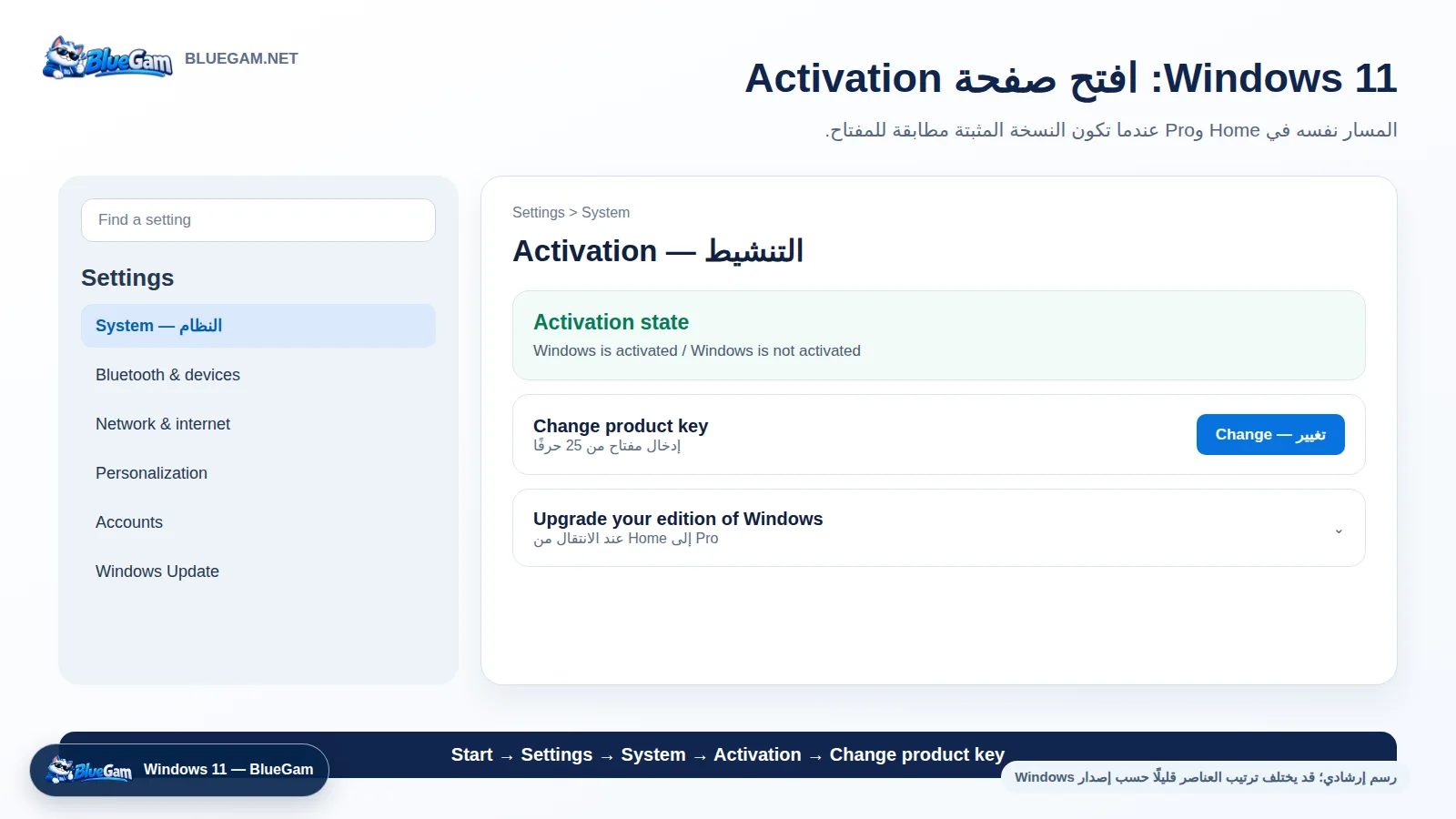
في Windows 11 اذهب إلى ابدأ Start ← الإعدادات Settings ← النظام System ← التنشيط Activation ← تغيير مفتاح المنتج Change product key. أما في Windows 10 فستجدها داخل Settings ← Update & Security ← Activation ← Change product key. اكتب المفتاح المكوّن من 25 حرفًا، لكن انتبه إلى أهم نقطة في المقال كله: مفتاح Home يذهب إلى Home، ومفتاح Pro يذهب إلى Pro. إن كان جهازك مفعّلًا من قبل بترخيص رقمي لنفس النسخة، فقد لا تحتاج إلى كتابة المفتاح أصلًا؛ اتصل بالإنترنت وسجّل الدخول بالحساب المرتبط أولًا.
حدد مشكلتك أولا
- لديك مفتاح وتريد إدخاله: انتقل إلى تفعيل Windows 11 أو تفعيل Windows 10.
- تبحث عن كود تفعيل ويندوز 10 CMD: اقرأ ما الذي تستطيع أوامر CMD فعله فعلًا.
- تريد إزالة مفتاح سابق: انتقل إلى إزالة المفتاح وتثبيت الجديد.
- لا يوجد إنترنت على الجهاز: انتقل إلى التفعيل دون اتصال والهاتف.
- ترى رسالة أو كود خطأ: استخدم جدول أكواد التنشيط.
- تفكر في كراك: اقرأ الأصلي وغير المفعّل والمكرك قبل تنزيل أي أداة.
ما الفرق بين OEM وRetail وVolume وMAK؟
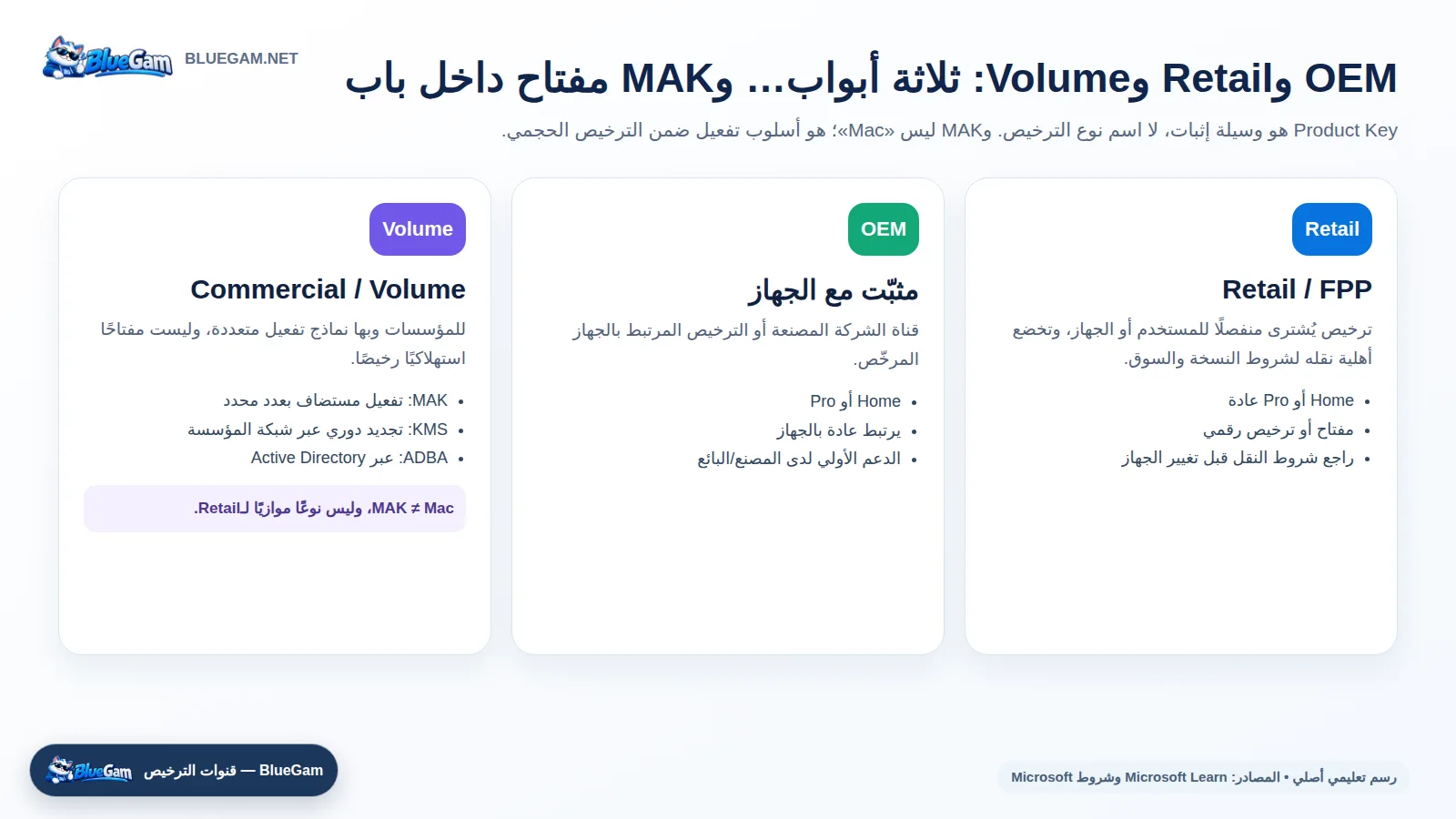
هذه الأسماء تبدو متشابهة عندما تراها أول مرة، لكنها لا تعني الشيء نفسه. تخيل أن Windows هو المنتج، وطريقة حصولك عليه هي قناة الشراء: قد يأتي مع الجهاز OEM، أو تشتريه منفصلًا Retail، أو تحصل عليه من جهة عمل تملك ترخيصًا حجميًا Volume. أما Product Key فهو المفتاح الذي تستخدمه في التنشيط، وليس نوع ترخيص رابعًا. فهم الفرق هنا مهم، لأن كلمة Activated وحدها لا تخبرك من أين جاء الترخيص أو هل يحق لك نقله إلى جهاز آخر.
| المصطلح | ما هو؟ | متى تراه؟ | ملاحظة النقل والتفعيل |
|---|---|---|---|
| OEM | قناة ترخيص تأتي عادة مع الجهاز أو ترتبط بالجهاز المرخّص. | كمبيوتر جاء بويندوز، أو ترخيص OEM لجهاز واحد. | يرتبط عادة بالجهاز؛ لا تفترض أنه ينتقل إلى كمبيوتر جديد. ارجع إلى شروط النسخة وإثبات الشراء. |
| Retail / FPP | ترخيص يُشترى منفصلًا، غالبًا لـHome أو Pro. | شراء مباشر أو متجر تجزئة موثوق. | قد تكون له حقوق نقل مختلفة عن OEM، لكن النقل ليس «انسخ والصق»؛ يجب الالتزام بالشروط وإزالة الاستخدام السابق عندما يلزم. |
| Commercial / Volume | ترخيص للمؤسسات وبرامج الشراء التجاري. | الشركات، الجامعات، الأجهزة المدارة. | يتضمن نماذج تفعيل مؤسسية مثل MAK وKMS وActive Directory-based activation. |
| MAK | Multiple Activation Key؛ أسلوب تفعيل مستضاف ضمن Volume Licensing بعدد تنشيطات محدد. | مؤسسة تستخدم مفتاحًا حجميًا لأجهزة لا تعتمد على KMS. | ليس «Mac»، وليس نوعًا موازيًا لـOEM وRetail. |
| KMS | Key Management Service؛ تفعيل يتجدد دوريًا عبر خادم المؤسسة. | جهاز شركة أو جامعة متصل بشبكتها. | مفتاح KMS العام لا يمنح ترخيصًا منزليًا؛ يحتاج خادم KMS وترخيص المؤسسة. |
وماذا عن Mac؟ المقصود في تراخيص Windows هو غالبًا MAK بحرف K، ولا علاقة له بأجهزة Apple أو macOS. هو اختصار Multiple Activation Key، وتستخدمه المؤسسات ضمن التراخيص الحجمية لتفعيل عدد محدد من الأجهزة. اختلاف حرف واحد هنا ينقلك من طريقة تفعيل Windows إلى نظام تشغيل آخر بالكامل.
هل لديك Digital License أم Product Key؟
Product Key هو الرمز المعروف بهذا الشكل XXXXX-XXXXX-XXXXX-XXXXX-XXXXX، ويمكنك إدخاله أثناء تثبيت Windows أو بعده من صفحة Activation. أما Digital License فهو ترخيص رقمي يحتفظ Windows بعلاقته بالجهاز، ويمكن ربطه بحساب Microsoft. لذلك، إن فرمت الجهاز وثبتّ نفس النسخة عليه مرة أخرى، قد يتفعّل وحده بعد الاتصال بالإنترنت. الاثنان ليسا اختيارين متنافسين؛ قد تبدأ بمفتاح منتج وينتهي جهازك بترخيص رقمي.
قبل أن تكتب المفتاح، اعرف نسخة Windows الموجودة لديك
- اضغط Windows + I لفتح Settings — الإعدادات.
- افتح System — النظام ← About — حول.
- تحت Windows specifications — مواصفات Windows سجّل Edition: هل هي Home أم Pro أم Enterprise؟ وسجّل Version أيضًا.
- ارجع إلى Activation — التنشيط واقرأ Activation state — حالة التنشيط.
- إذا ظهر خطأ، انسخ الكود كاملًا مثل
0xC004F050. لا تكتفِ بعبارة «المفتاح مش شغال». - لا ترسل مفتاح المنتج كاملًا في لقطة شاشة. آخر خمسة أحرف مع رقم الطلب وEdition وكود الخطأ تكفي عادة للبدء.
قد تبدو هذه الخطوة زائدة، لكنها توفر عليك أكثر مشكلة نراها: شخص يملك مفتاح Windows 10 Home ويحاول تفعيل Pro، أو العكس. لا يوجد مفتاح واحد سحري يعمل مع النسختين. اقرأ كلمة Edition كما تظهر على جهازك، وبعدها اشترِ أو استخدم المفتاح المطابق لها.
كيفية تفعيل ويندوز 11 من الإعدادات Settings
الخطوات التالية تعمل مع Windows 11 Home وWindows 11 Pro، ولا توجد نافذة سرية لنسخة Pro. الفرق كله في المفتاح: يجب أن يكون صالحًا لنفس Edition الموجودة على الجهاز.
- اتصل بالإنترنت واضبط التاريخ والوقت تلقائيًا.
- افتح Start — ابدأ ثم Settings — الإعدادات. الاختصار الأسرع هو Windows + I.
- من القائمة اختر System — النظام.
- مرّر إلى Activation — التنشيط.
- اقرأ Activation state — حالة التنشيط وEdition قبل إدخال أي شيء.
- بجانب Change product key — تغيير مفتاح المنتج اضغط Change — تغيير.
- أدخل مفتاح Windows المكوّن من 25 حرفًا، ثم اضغط Next — التالي.
- اختر Activate — تنشيط وانتظر النتيجة. لا تغلق النافذة ولا تكرر الضغط إذا كان الاتصال بطيئًا.
- ارجع إلى صفحة Activation. النتيجة الناجحة قد تظهر بصيغة Windows is activated أو Windows is activated with a digital license.
هل تختلف خطوات Windows 11 Home عن Windows 11 Pro؟
لا، ستدخل المفتاح من المكان نفسه: Settings ← System ← Activation. لكن النتيجة تختلف بحسب المفتاح. مفتاح Home لن يفعّل Pro، بينما مفتاح Pro على جهاز Home قد يبدأ ترقية النظام إلى Pro. وإذا كان جهازك يعمل بنسخة Pro وأنت تملك Home، فلن تجد زرًا يعيدك إلى Home؛ في الغالب ستحتاج إلى تثبيت نسخة Home نفسها.
كيفية تنشيط ويندوز 10 بأسهل طريقة
في Windows 10 ستجد صفحة التنشيط في مكان مختلف قليلًا عن Windows 11، وهذا هو الاختلاف الحقيقي في الشرح. الخطوات نفسها لـHome وPro، بشرط أن يكون المفتاح لنفس النسخة الموجودة على الجهاز:
- افتح Start — ابدأ ← Settings — الإعدادات.
- اختر Update & Security — التحديث والأمان.
- من القائمة الجانبية اختر Activation — التنشيط.
- راجع Windows edition وحالة التنشيط.
- اضغط Change product key — تغيير مفتاح المنتج.
- أدخل المفتاح المكوّن من 25 حرفًا، ثم Next — التالي ← Activate — تنشيط.
- إذا فشل التفعيل، دوّن كود الخطأ قبل تجربة أي أمر أو شراء مفتاح آخر.
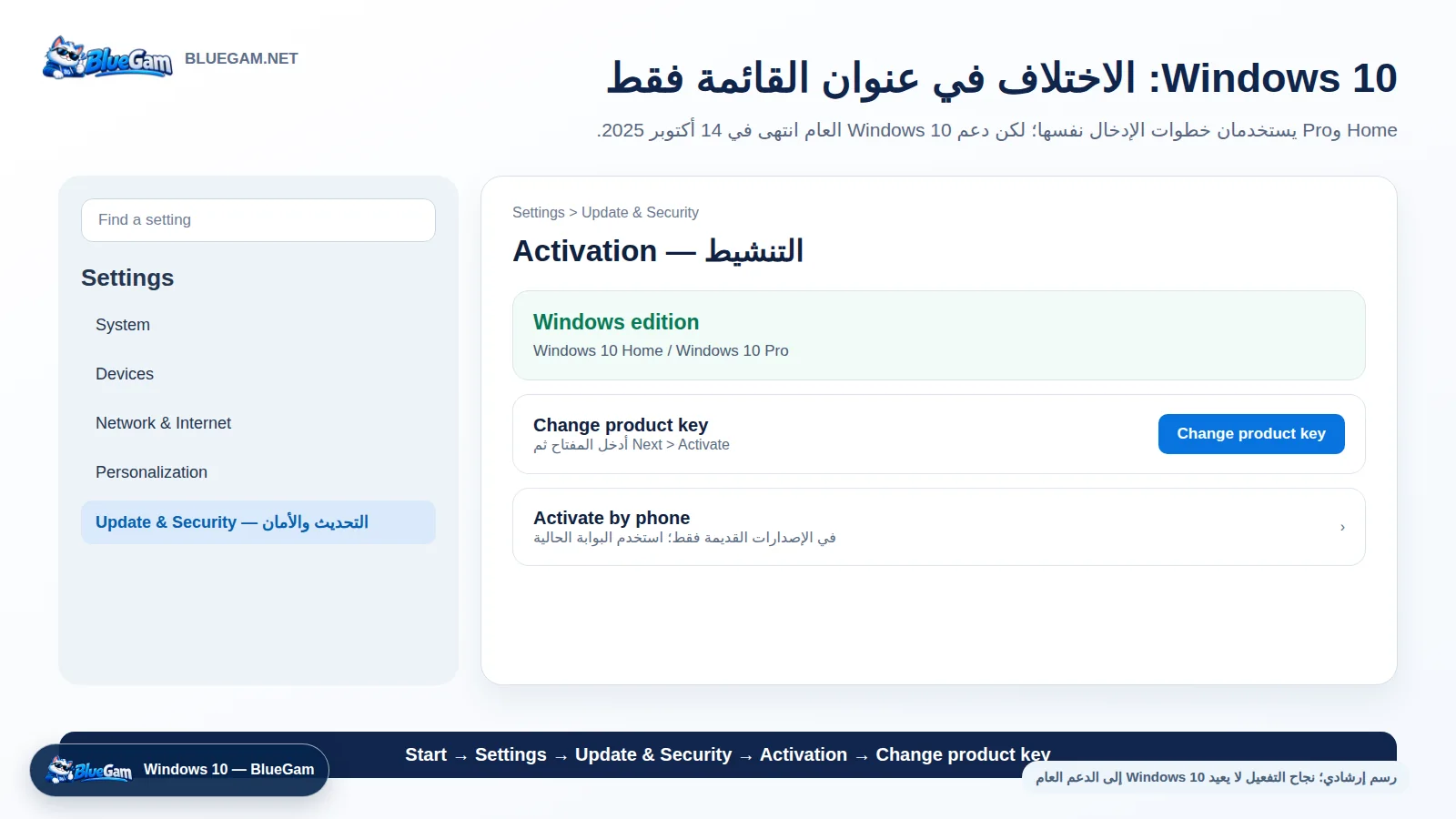
تنبيه مهم في 2026: انتهى الدعم العام لـWindows 10 في 14 أكتوبر 2025. يمكنك تفعيل النظام، وسيعمل المفتاح إن كان صالحًا، لكن التفعيل لا يعيد سنوات الدعم إلى الوراء. إن كان جهازك يقبل Windows 11، فنصيحتي أن تضع الانتقال إليه ضمن خطتك بدل شراء مفتاح Windows 10 لجهاز جديد بلا سبب واضح.
هل تريد تفعيل Windows أم الترقية من Home إلى Pro؟
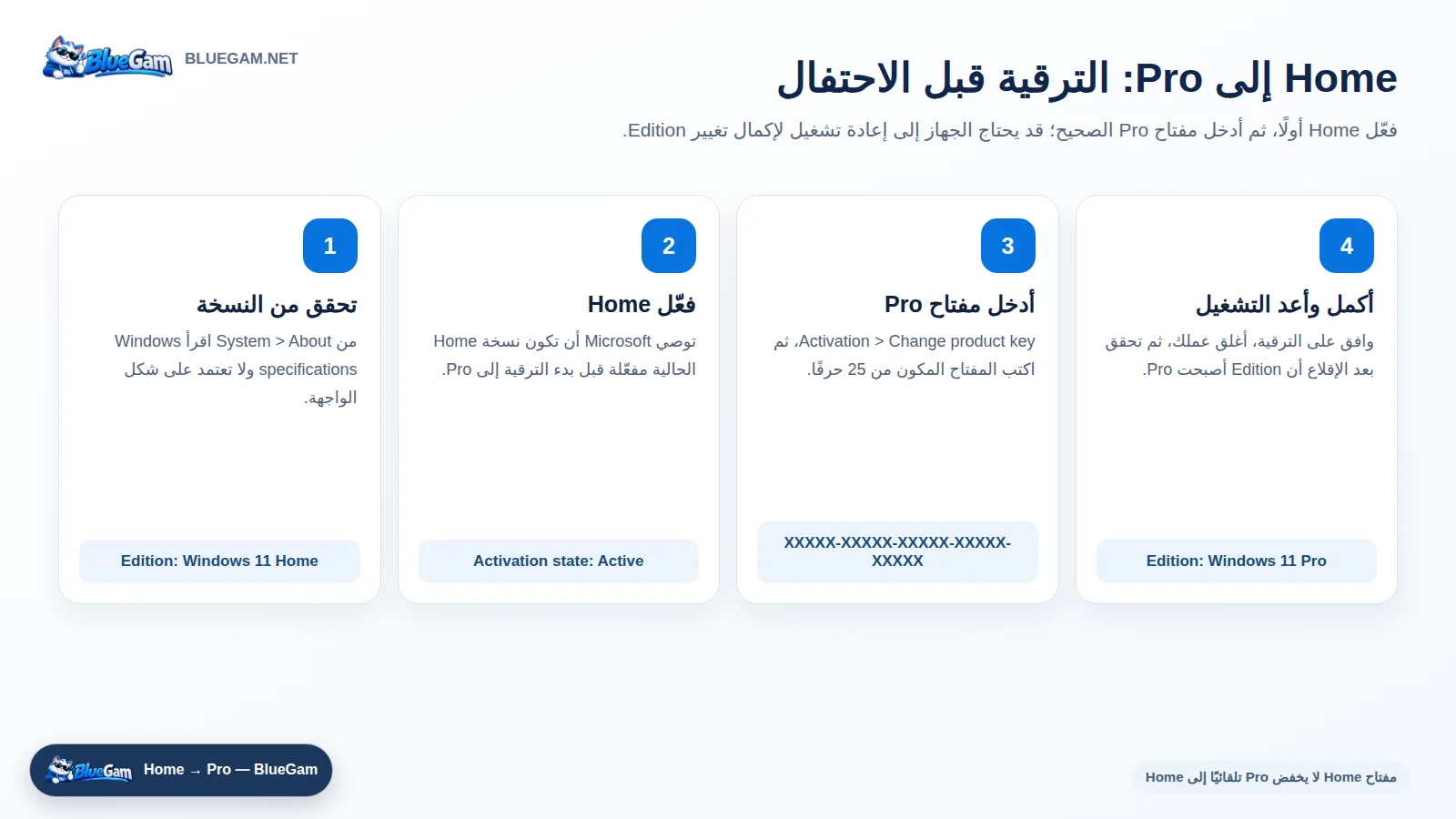
هنا يقع خلط شائع. إن كان جهازك Home ومفتاحك Home فأنت تقوم بالتفعيل العادي، والأمر نفسه مع Pro. لكن عندما يكون الجهاز Home والمفتاح Pro، فأنت لا تفعّل النسخة الموجودة فقط؛ أنت تغيّرها إلى نسخة أخرى. لهذا تفضل Microsoft أن تكون نسخة Home مفعّلة أولًا، ثم تبدأ الترقية إلى Pro.
- تحقق من Edition عبر Settings ← System ← About.
- تأكد أن Windows Home الحالية مفعّلة.
- افتح Settings ← System ← Activation في Windows 11، أو Settings ← Update & Security ← Activation في Windows 10.
- بجانب Change product key اختر Change.
- وافق على نافذة صلاحيات المسؤول إذا ظهرت.
- أدخل مفتاح Pro، ثم Next. أغلق التطبيقات واحفظ ملفاتك لأن النظام قد يعيد التشغيل لإكمال تغيير Edition.
- بعد الإقلاع، راجع Windows specifications وتأكد أن Edition أصبحت Pro، ثم افحص Activation state.
إن كنت لا تعرف أي نسخة تحتاج، اقرأ مقارنة Windows Home وPro أولا. لا تختار Pro لمجرد أن اسمها يبدو أقوى؛ اخترها عندما تحتاج فعلًا إلى BitLocker أو Remote Desktop Host أو الانضمام إلى Domain وMicrosoft Entra. غير ذلك، قد تدفع فرق السعر مقابل قائمة ميزات لن تفتحها مرة واحدة.
كود تفعيل ويندوز 10 CMD: ماذا تستطيع الأوامر أن تفعل؟
الكثير يبحث عن «كود تفعيل ويندوز 10 CMD» وكأنه أمر واحد تكتبه فيصبح Windows أصليًا. الحقيقة أبسط من ذلك: CMD لا يصنع لك ترخيصًا، ولا يصلح مفتاحًا غير صالح. ما يمكنك فعله من خلال أداة slmgr.vbs الرسمية هو فحص حالة Windows، أو تركيب مفتاح تملكه، أو إزالة مفتاح قديم، ثم طلب التنشيط. أما الأوامر الطويلة التي تتصل بخادم KMS غريب على الإنترنت فهذه قصة أخرى، ولا علاقة لها بالتفعيل الرسمي لجهازك الشخصي.
أولا: افتح Terminal كمسؤول
- انقر بزر الفأرة الأيمن على Start — ابدأ.
- اختر Terminal (Admin) — الطرفية (مسؤول) في Windows 11، أو Command Prompt (Admin)/Windows PowerShell (Admin) في Windows 10 بحسب البناء.
- وافق على User Account Control — التحكم في حساب المستخدم.
- اكتب أمرًا واحدًا في كل مرة، واضغط Enter، وانتظر نافذة النتيجة.
ثانيا: افحص حالة التنشيط قبل أن تغير أي شيء
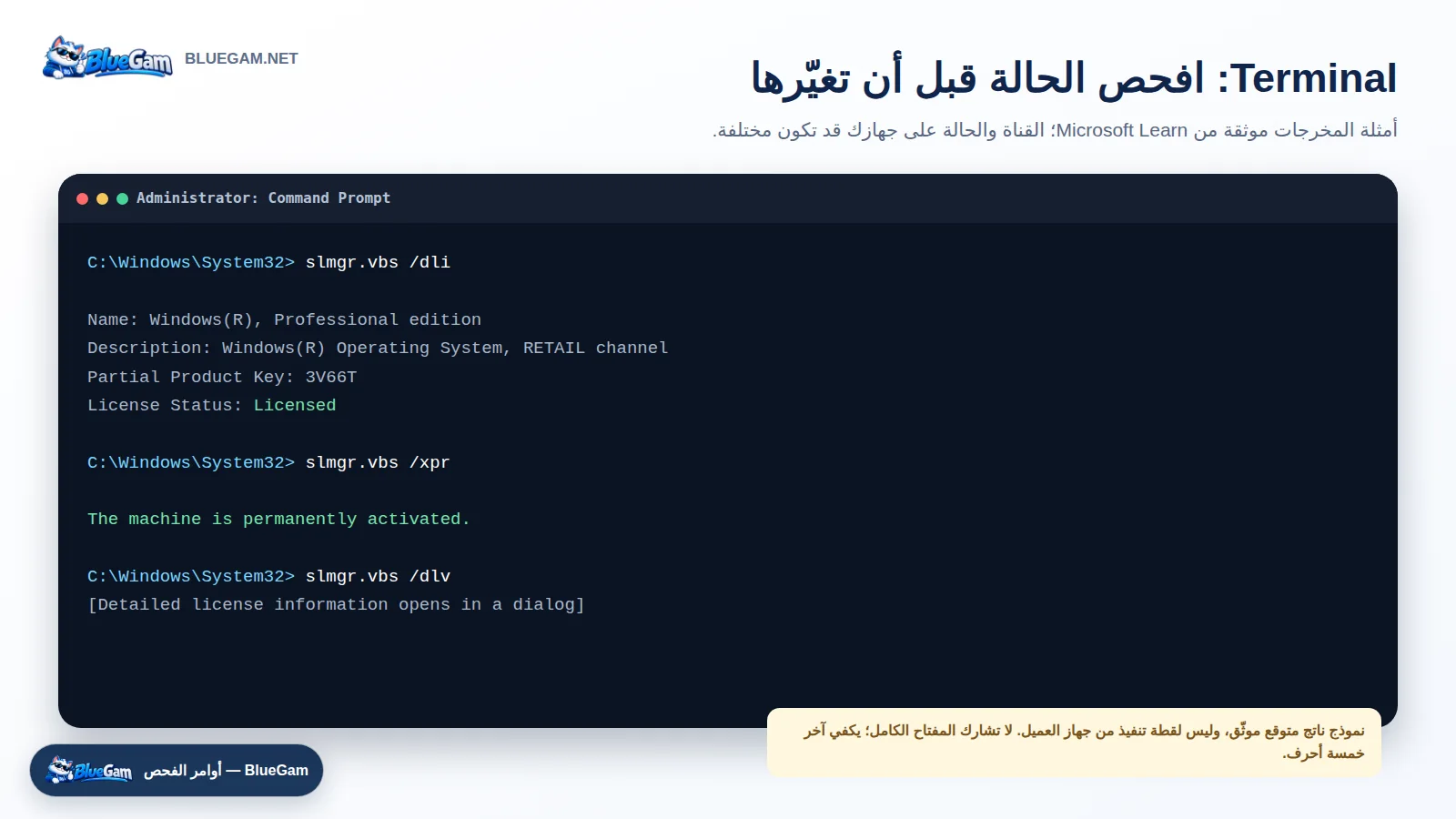
1. عرض معلومات الترخيص المختصرة:
slmgr.vbs /dliسيظهر لك مربع صغير به اسم نسخة Windows، ونوع القناة مثل RETAIL channel أو OEM أو Volume، وآخر خمسة أحرف من المفتاح، ثم حالة الترخيص License Status. ابدأ بهذا الأمر دائمًا؛ لأن محاولة إصلاح التفعيل من دون معرفة هذه البيانات تشبه إصلاح سيارة قبل فتح غطاء المحرك.
2. عرض التفاصيل الكاملة:
slmgr.vbs /dlvهذا الأمر يعطيك النسخة الطويلة من التقرير: License ID ونوع القناة وحالة الترخيص ومعلومات KMS إن كان الجهاز تابعًا لشركة. ستحتاجه غالبًا عندما تطلب منك خدمة الدعم تفاصيل أكثر. فقط لا تلتقط النافذة وتنشرها كاملة قبل أن تخفي أي بيانات خاصة.
3. معرفة هل التفعيل دائم أم له تاريخ انتهاء:
slmgr.vbs /xprإن كان التفعيل Retail أو MAK صالحًا، فقد ترى عبارة The machine is permanently activated. أما أجهزة الشركات التي تعمل بنظام KMS فقد يظهر لها تاريخ انتهاء، لأنها تعود إلى خادم المؤسسة كل فترة لتجدد التفعيل. وانتبه إلى أن كلمة permanently لا تعني أن نفس المفتاح أصبح مفتوحًا لعدد غير محدود من الأجهزة؛ هي تصف حالة هذا الجهاز الآن.
| النتيجة | ماذا تعني؟ | التصرف المناسب |
|---|---|---|
| Licensed | Edition الحالية في حالة ترخيص مفعّلة. | تحقق من القناة واحتفظ بإثبات الشراء. تذكر أن Activation وحده ليس اختبار الأصالة الكامل. |
| Unlicensed | لا توجد حالة ترخيص مفعّلة للنسخة الحالية. | طابق Edition، ثم أدخل مفتاحًا صالحًا أو استخدم الترخيص الرقمي. |
| In Grace Period | النظام داخل مهلة مرتبطة بحالة الترخيص. | أكمل التفعيل المشروع قبل انتهاء المهلة، أو تواصل مع مسؤول المؤسسة. |
| Notification | Windows دخل حالة إشعار بسبب مشكلة تنشيط أو انتهاء مهلة. | دوّن كود الخطأ وافحص Edition والقناة ولا تستخدم أداة لإخفاء الرسالة. |
| RETAIL channel | القناة المعروضة Retail. | ليست وحدها إثباتًا أن مصدر المفتاح مشروع؛ راجع إثبات الشراء وشروط الترخيص. |
| VOLUME_KMSCLIENT أو تاريخ انتهاء | الجهاز مضبوط كعميل KMS تابع لمؤسسة. | اتصل بشبكة المؤسسة أو مسؤول IT. على جهاز شخصي، تحقّق لماذا ثُبّتت نسخة مؤسسية. |
طريقة إزالة مفتاح Windows القديم وتركيب المفتاح الجديد
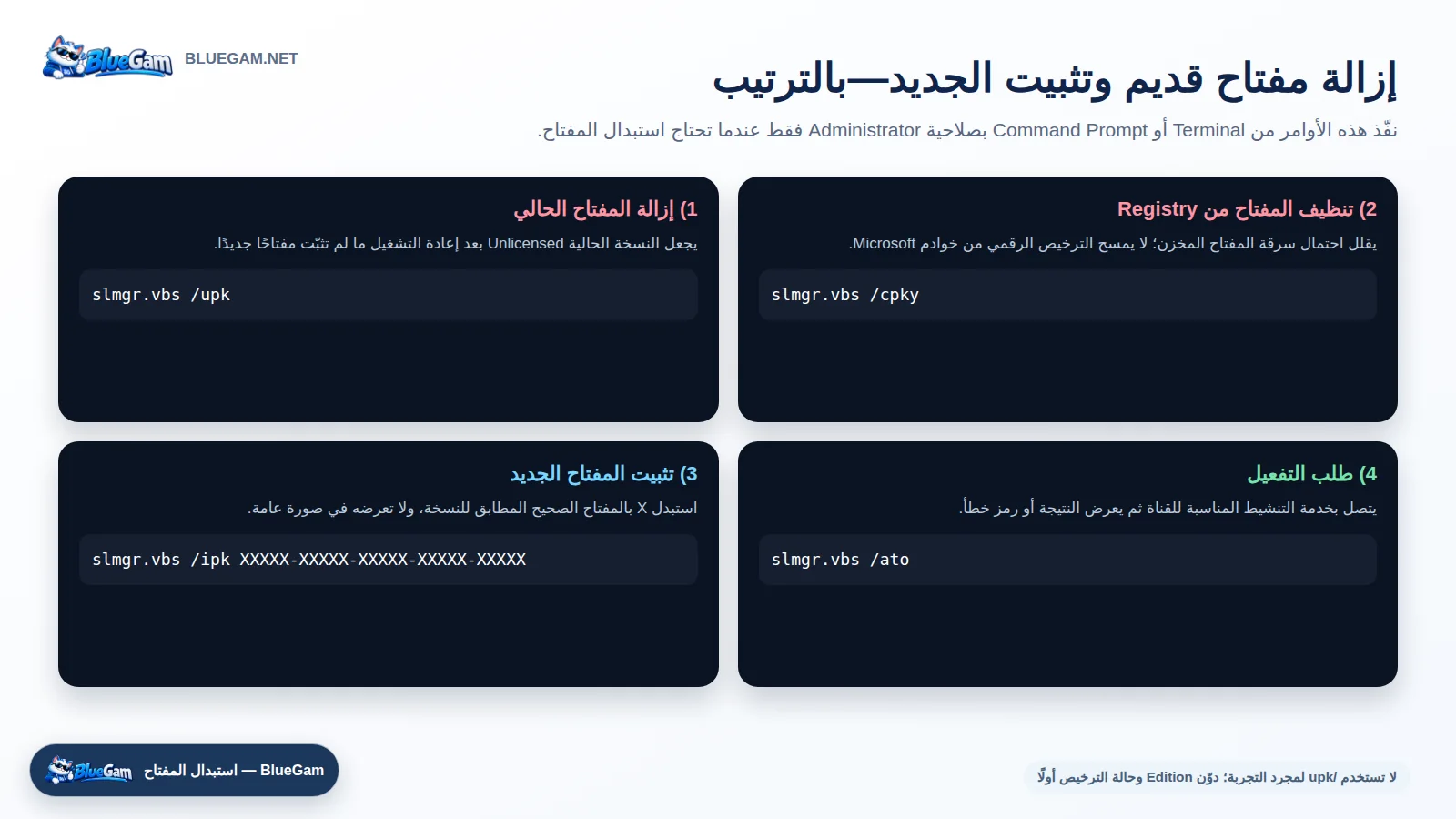
قبل أن تبدأ: لا تجرب أمر /upk بدافع الفضول، لأنه يزيل المفتاح الموجود فعلًا. صوّر نتيجة /dli، واكتب اسم النسخة Home أو Pro، وتأكد أن المفتاح الجديد معك. بعد الإزالة قد تصبح حالة النظام Unlicensed، وقد يعود التفعيل تلقائيًا إن كان لدى الجهاز Digital License أو مفتاح OEM مناسب، لكن لا تعتمد على ذلك وأنت لا تملك المفتاح البديل.
الخطوة 1: إزالة المفتاح المثبّت للنسخة الحالية
slmgr.vbs /upkعند النجاح ستظهر لك رسالة تشبه Uninstalled product key successfully. إن ظهر خطأ، اكتب الكود ولا تكرر الأمر عدة مرات. الأمر يزيل المفتاح من نسخة Windows الحالية، لكنه لا يمسح ترخيصًا رقميًا محفوظًا لدى Microsoft.
الخطوة 2: إزالة المفتاح من Registry لتقليل احتمال استخراجه
slmgr.vbs /cpkyالرسالة الناجحة ستكون قريبة من Product key from registry cleared successfully. هذا الأمر يمسح المفتاح المخزن من Registry حتى يصعب استخراجه من الجهاز، لكنه لا يحذف Digital License من خوادم Microsoft، ولا يغني عن أمر /upk السابق.
الخطوة 3: تثبيت مفتاح المنتج الجديد
slmgr.vbs /ipk XXXXX-XXXXX-XXXXX-XXXXX-XXXXXضع مفتاحك مكان أحرف X كما هو، من دون أقواس. لا ترسل صورة للأمر بعد كتابة المفتاح، لأنك بذلك تنشر السيريال كاملًا. عند النجاح ستظهر رسالة Installed product key successfully. وإن رفضه Windows، راجع أولا هل المفتاح Home والجهاز Pro أو العكس؛ تجربة مفاتيح عشوائية من الإنترنت لن تصلح هذا الاختلاف.
الخطوة 4: طلب التفعيل عبر الإنترنت
slmgr.vbs /atoإذا تم كل شيء بشكل صحيح ستظهر رسالة Product activated successfully. وإذا فشل الطلب سيعطيك Windows كود خطأ، وهذا الكود أهم من عبارة «مش شغال». احتفظ به وانتقل إلى جدول الأخطاء أدناه. وبالمناسبة، الضغط على /ato عشرين مرة لن يجعل خادم Microsoft يغيّر رأيه.
| الأمر | الرد المتوقع | معنى الرد أو الخطأ |
|---|---|---|
/upk | تم إلغاء تثبيت المفتاح بنجاح. | Edition الحالية ستصبح غير مرخصة ما لم يطبق مفتاح/استحقاق آخر. |
/cpky | تم مسح المفتاح من Registry. | تقليل إمكانية استخراج المفتاح محليًا؛ لا يمسح الاستحقاق الرقمي. |
/ipk | تم تثبيت المفتاح بنجاح، أو كود خطأ. | الخطأ يعني عادة أن المفتاح غير مقبول للحالة الحالية أو Edition غير متوافقة. |
/ato | تم التفعيل، أو كود خطأ. | التفعيل يتبع قناة المفتاح؛ Retail/MAK يتصلان بخدمة Microsoft، وGVLK يبحث عن KMS. |
/dti | Installation ID. | يُستخدم في التفعيل دون اتصال، وليس مفتاح المنتج. |
/atp | تم تطبيق Confirmation ID أو ظهر خطأ. | يجب الحصول على Confirmation ID من مسار Microsoft الرسمي. |
تفعيل Windows عبر الهاتف أو بدون إنترنت
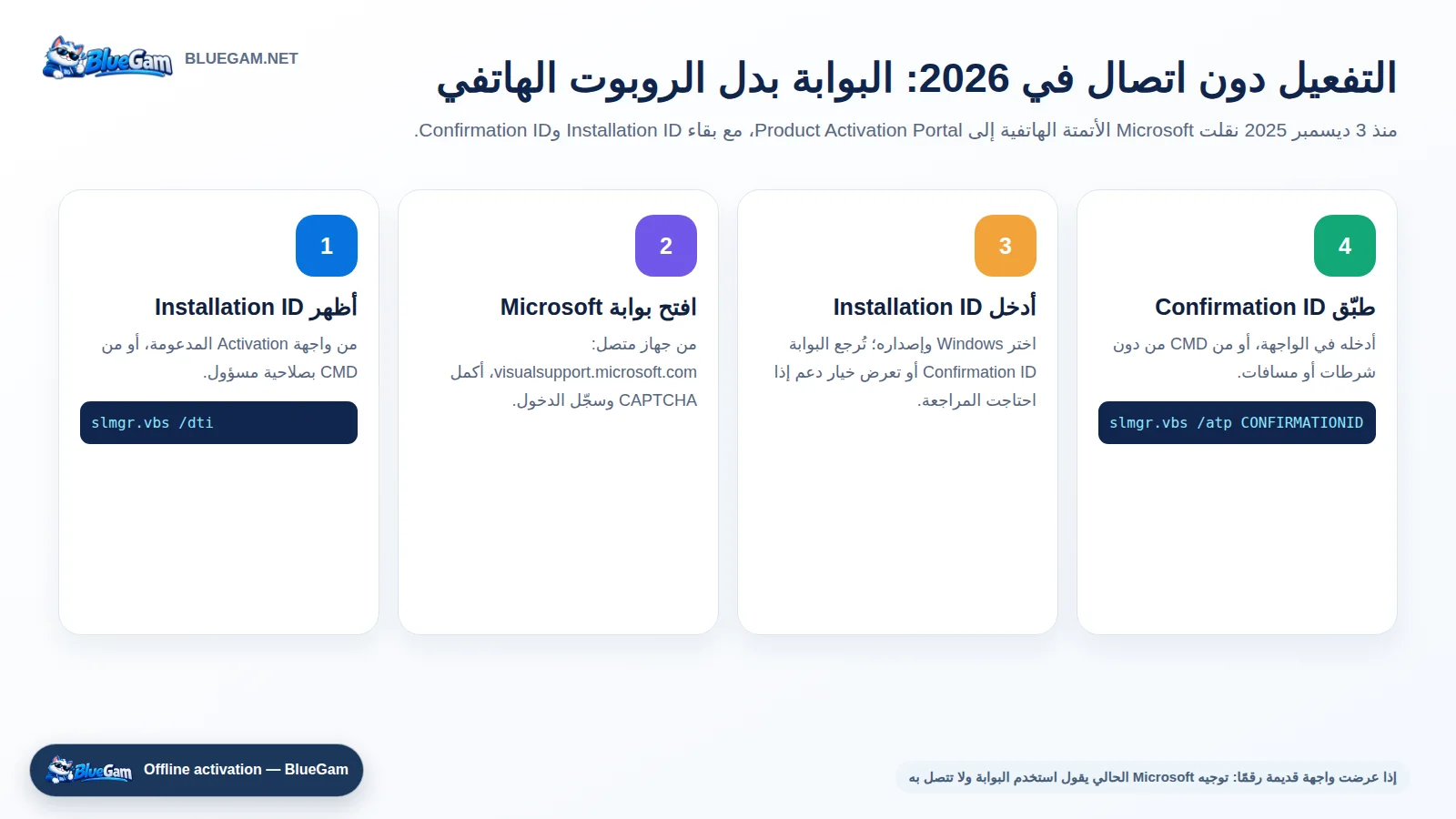
لو استخدمت Windows منذ سنوات، فقد تتذكر شاشة تعرض رقم هاتف ومربعات كثيرة. كنت تتصل بالخدمة الصوتية، ثم تدخل مجموعات Installation ID واحدة بعد الأخرى، وتحصل في المقابل على Confirmation ID تكتبه داخل النافذة. وإذا لم تقبل الخدمة الآلية الطلب، قد يحولونك إلى موظف يسألك عن المنتج وعدد الأجهزة وسبب إعادة التثبيت. الدعم العربي كان موجودًا في بعض المناطق والأوقات، لكنه لم يكن متاحًا دائمًا، ولذلك لا يمكن تحديد موعد ثابت له.
ما الذي تغير الآن؟ منذ 3 ديسمبر 2025 نقلت Microsoft الخدمة الآلية القديمة إلى Product Activation Portal. قد ترى رقم الهاتف داخل شاشة Windows قديمة، لكن تعليمات Microsoft الحالية تقول أن تستخدم البوابة بدل الاتصال. لهذا لن نضع هنا قائمة أرقام قديمة؛ لأن الرقم الذي كان يعمل أمس قد يضيع وقتك اليوم.
الطريقة الحالية للتفعيل دون اتصال
- على الجهاز غير المتصل، افتح Terminal/Command Prompt كمسؤول واستخدم الأمر التالي لإظهار Installation ID.
slmgr.vbs /dti- من هاتف أو كمبيوتر متصل، افتح Product Activation Portal.
- أكمل CAPTCHA، ثم سجّل الدخول بحساب Microsoft شخصي أو عمل/مدرسة مدعوم. توضح Microsoft أن تسجيل الدخول للبوابة لا يربط الحساب بالترخيص؛ هو للتحقق من الوصول.
- اختر Activate a Microsoft Product ثم Windows ثم إصدار Windows المطابق.
- أدخل Installation ID كما يظهر. إذا كان الطلب مؤهلًا، تعطيك البوابة Confirmation ID؛ وإذا احتاج مراجعة قد تعرض خيار دعم.
- ارجع إلى الجهاز وأدخل Confirmation ID في واجهة Activation، أو طبّقه من CMD بالأمر التالي من دون أقواس أو شرطات أو مسافات.
slmgr.vbs /atp CONFIRMATIONID- تحقق من النتيجة باستخدام
slmgr.vbs /dliأو صفحة Activation.
حل مشكلة تنشيط Windows 10 و11 حسب كود الخطأ
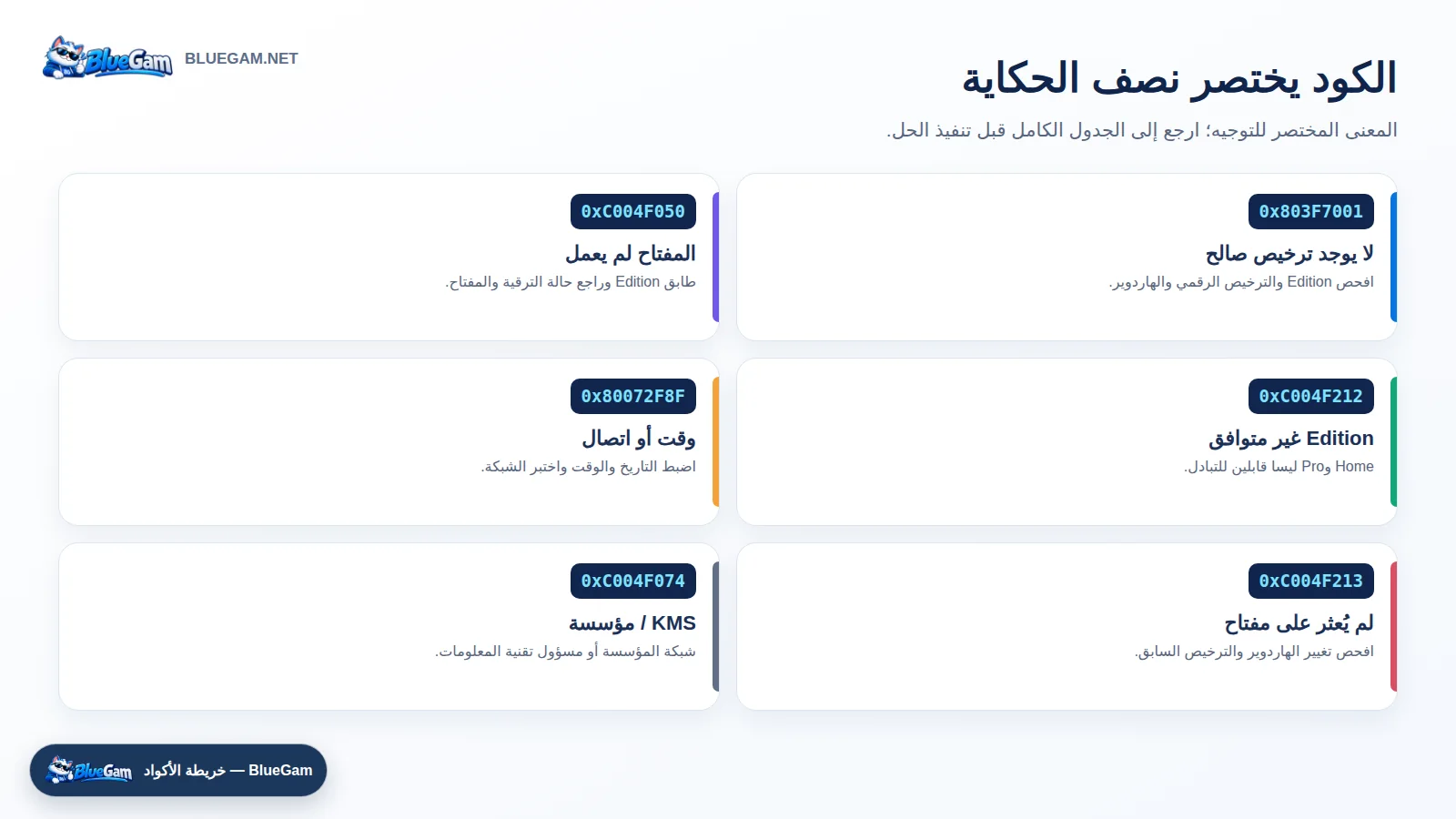
رسالة Activate Windows لا تشرح السبب، هي فقط تخبرك أن هناك مشكلة. السبب الحقيقي يظهر غالبًا في الكود الموجود أسفلها. قد يكون المفتاح لنسخة مختلفة، أو تغيرت اللوحة الأم، أو استُخدم المفتاح على أجهزة أكثر من المسموح، أو أن جهاز الشركة بعيد عن خادم KMS. لذلك لا تبدأ بحذف المفتاح؛ ابدأ بكتابة الكود كاملًا.
| الكود أو الرسالة | المعنى المحتمل وفق Microsoft | الحل الآمن بالترتيب |
|---|---|---|
0x803F7001 | لم يعثر Windows على ترخيص صالح للجهاز؛ قد تكون أول مرة، أو Edition غير مطابقة، أو تغير الهاردوير. | تحقق من Home/Pro، شغّل مستكشف التنشيط، ثم أدخل مفتاحًا صالحًا أو استخدم Digital License المرتبطة. |
0xC004F050 | لا يمكن استخدام المفتاح في الحالة الحالية؛ قد تكون النسخة غير متوافقة أو توجد حالة ترقية/تنشيط. | راجع Edition والمفتاح، أعد تشغيل الجهاز، ثم استخدم Change product key مرة واحدة. لا تفترض تلقائيًا أن المفتاح مزيف. |
0xC004F212 | الترخيص الرقمي أو المفتاح لا يطابق Edition المثبتة. | ثبّت أو رقِّ إلى Edition التي تملكها. Home وPro ليسا قابلين للتبادل. |
0xC004F211 أو 0xC004F213 | تغيير هاردوير، أو عدم العثور على مفتاح/ترخيص مطابق. | استخدم Troubleshoot ومسار I changed hardware on this device recently بالحساب المرتبط إن كان الترخيص مؤهلًا. |
0x80072F8F | مشكلة وقت/تاريخ أو اتصال آمن بخدمة التنشيط. | اضبط الوقت والمنطقة تلقائيًا، اختبر الإنترنت، حدّث Windows، ثم أعد المحاولة. |
0x8007232B أو 0xC004F074 | نسخة Volume/KMS لا تصل إلى خادم المؤسسة. | اتصل بشبكة العمل/VPN المعتمد أو مسؤول IT. إذا كان جهازًا شخصيًا، راجع مصدر Edition. |
0xC004C008 أو 0x803FA071 | المفتاح استُخدم على أجهزة أكثر مما يسمح الترخيص أو ما زال مستخدمًا على جهاز آخر. | راجع شروط النقل وعدد الأجهزة. تحتاج غالبًا إلى ترخيص مستقل لكل جهاز. |
0xC004C003 | خدمة التنشيط رفضت المفتاح أو لم تعتبره صالحًا للحالة الحالية. | تحقق من Edition والمصدر، ثم تواصل مع البائع أو Microsoft بالكود ورقم الطلب من دون نشر المفتاح. |
| Your Windows license will expire soon | غالبًا عميل KMS يحتاج تجديدًا من خادم المؤسسة. | استخدم /dlv لمعرفة القناة. لا تعالج جهازًا شخصيًا بخادم KMS عام. |
| Activate Windows watermark | النسخة غير مفعلة أو فقدت مطابقة الترخيص. | افتح Activation، اقرأ Edition والحالة والكود، ثم طبّق المسار المناسب بدل أداة إخفاء العلامة. |
قبل أن تشتري مفتاحًا آخر، جرّب هذا الترتيب
- اقرأ Edition وحالة التنشيط.
- نفّذ
slmgr.vbs /dliلمعرفة القناة والحالة. - حدّث Windows وأعد التشغيل.
- اضبط الوقت والاتصال، وتجنب شبكة عامة غير مستقرة.
- شغّل Activation troubleshooter إذا كانت النسخة غير مفعلة؛ يتطلب حساب مسؤول وقد لا يظهر بعد نجاح التفعيل.
- بعد تغيير الهاردوير استخدم المسار المخصص، لا تدخل نفس المفتاح مرارًا.
- إن كان المفتاح من متجر، تواصل برقم الطلب وEdition والكود وآخر خمسة أحرف فقط.
ما الفرق بين Windows الأصلي وغير المفعّل والمكرك؟
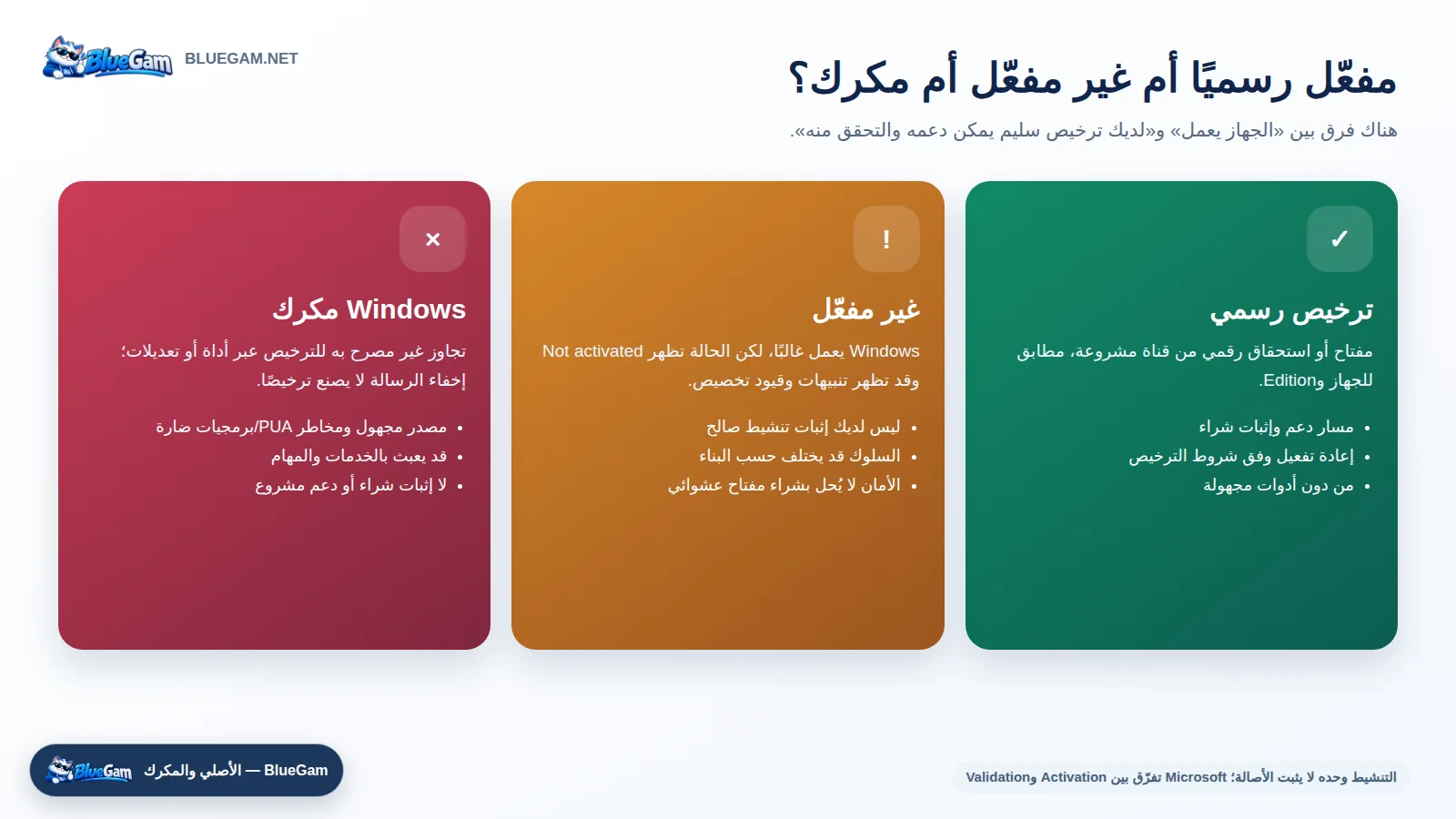
لن نتظاهر أن أدوات الكراك غير موجودة، الجميع يعرف أنها موجودة ويمكنه العثور عليها خلال دقائق. لكن السؤال ليس هل تستطيع إخفاء عبارة Activate Windows، بل ماذا سيفعل الملف داخل جهازك مقابل ذلك؟ وهل حصلت فعلًا على ترخيص تستطيع إثباته ونقله أو طلب الدعم بسببه؟ تفرق Microsoft بين Activation، أي مطابقة المفتاح أو الترخيص بالجهاز، وValidation الذي يفحص ملفات الترخيص. لهذا قد ترى كلمة Activated، ومع ذلك لا يكون لديك دليل واحد على أن مصدر النسخة أصلي.
| الحالة | ماذا يعني ذلك؟ | الميزات والتنبيهات | المخاطر والدعم |
|---|---|---|---|
| Windows مفعّل رسميًا | مفتاح أو Digital License من قناة مشروعة ومطابقة لـEdition والجهاز. | تختفي تنبيهات التنشيط وتتاح تجربة الترخيص المقصودة. | لديك إثبات شراء ومسار دعم، وإعادة التنشيط تخضع للشروط. |
| Windows غير مفعّل | النظام لا يملك حالة تنشيط صالحة للنسخة الحالية. | يستمر Windows عادة في العمل، مع علامة/إشعارات وقد تُقيد بعض خيارات التخصيص؛ السلوك قد يتغير حسب البناء. | لا يوجد إثبات تنشيط. لا يعني ذلك أن الجهاز سيتوقف غدًا، ولا يعني أن شراء أي مفتاح رخيص يحل السبب. |
| Windows مكرك | تجاوز غير مصرح به للترخيص عبر أداة أو خدمة KMS عامة أو تعديلات في النظام. | قد تختفي الرسالة مؤقتًا، لكن هذا لا ينشئ ترخيصًا مشروعًا. | تنفيذ أدوات مجهولة قد يثبت PUA أو تعدينًا أو مهامًا وخدمات غير متوقعة، وقد يتطلب تعطيل الحماية. لا يوجد إثبات شراء أو دعم شرعي. |
تجارب نشرها مستخدمون للكراك وActivators
بحثنا عن تجارب كتبها أصحابها، لا عن مقالات تخويف تعيد القصة نفسها. بالطبع لا يمكننا فحص أجهزتهم بأنفسنا، ولذلك لا نعتبر كل منشور دليلًا جنائيًا أو نقول إن الأداة كانت السبب المؤكد. لكنها تريك نوع المشاكل التي قال أشخاص إنهم واجهوها بعد تنزيل Activator من مكان مجهول أو استلام جهاز بتفعيل لم يخبرهم به البائع. وضعنا رابط كل منشور، وطمسنا أسماء الحسابات في الصور.
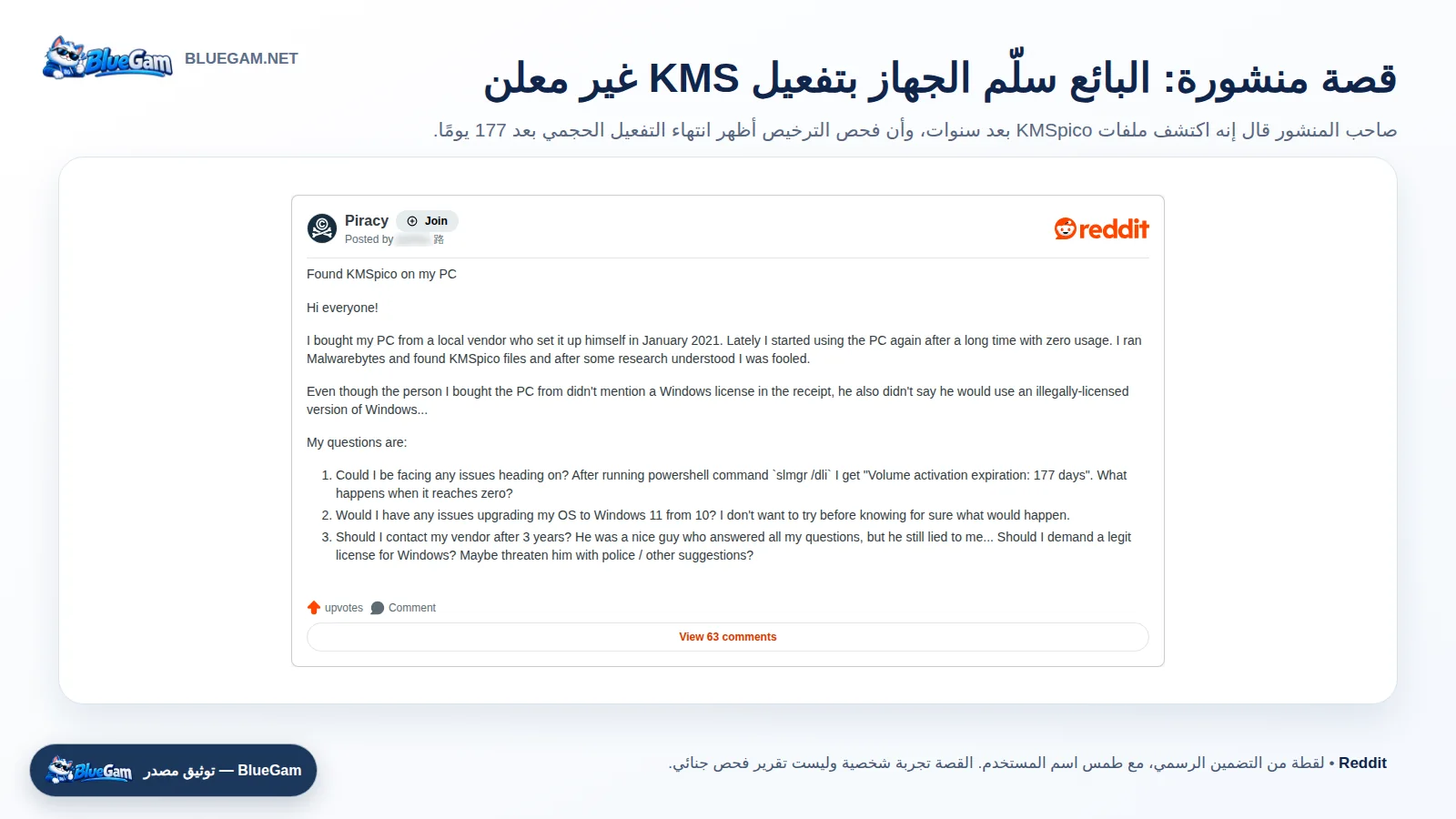
1. اشترى جهازًا من بائع محلي ثم اكتشف KMSpico وتفعيلًا ينتهي بعد 177 يومًا
اشترى صاحب المنشور جهازًا من بائع محلي، والبائع هو من جهزه له. بعد ذلك وجد Malwarebytes ملفات KMSpico، وعندما شغّل slmgr /dli ظهرت عبارة Volume activation expiration: 177 days. ما أزعجه لم يكن اسم KMSpico وحده؛ المشكلة أن البائع لم يقل له إنه وضع تفعيلًا حجميًا مؤقتًا، ولم يعطه ترخيصًا ضمن الفاتورة. بمعنى أبسط: الرجل ظن أنه اشترى جهازًا بويندوز واضح المصدر، ثم اكتشف بعد الشراء أن هناك جزءًا من الصفقة لم يُذكر أصلًا. هذا هو المنشور الأصلي على Reddit.
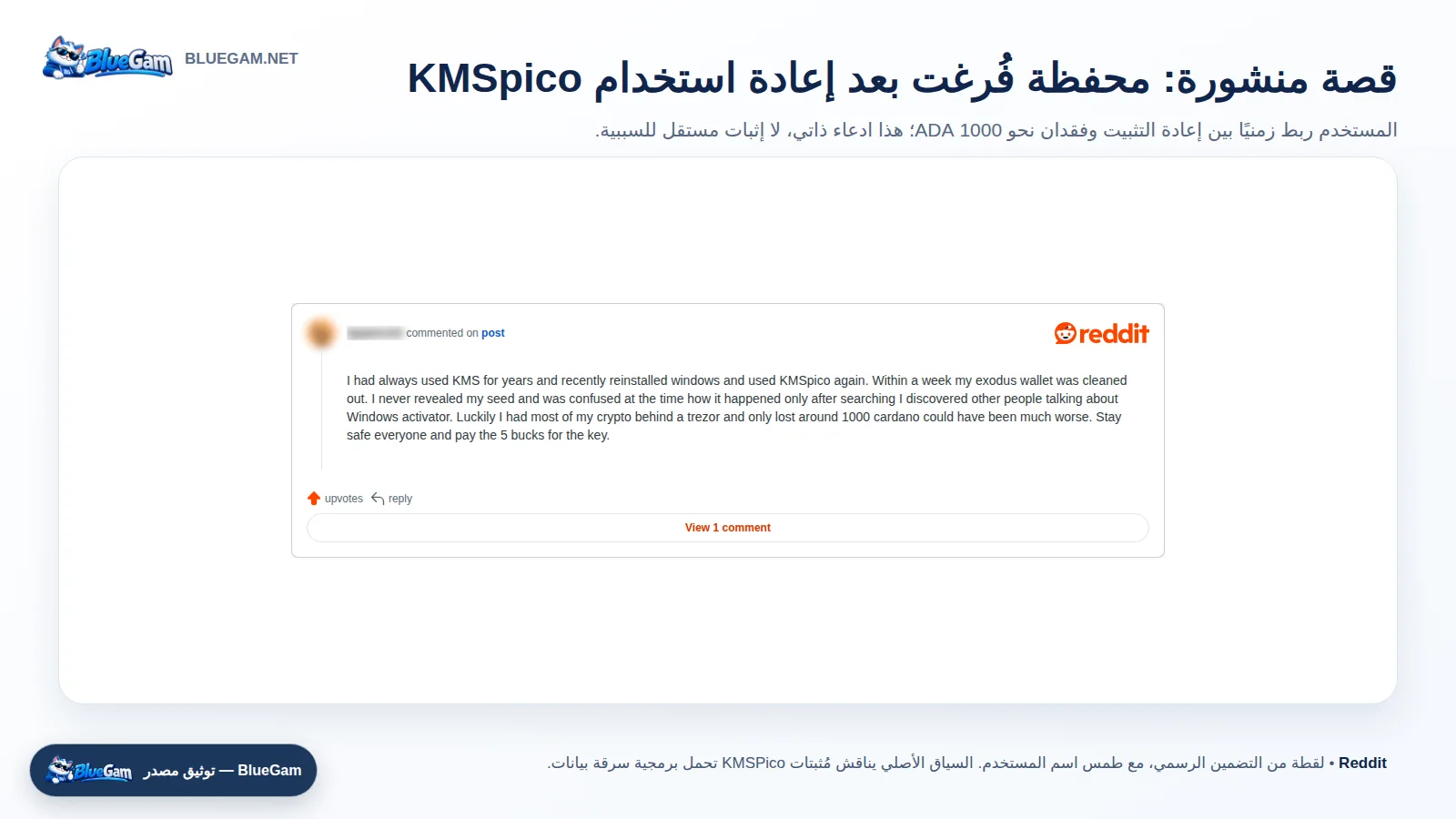
2. مستخدم قال إن محفظة Exodus فُرغت خلال أسبوع من إعادة تثبيت KMSpico
في نقاش عن نسخ خبيثة تحمل اسم KMSPico، كتب مستخدم أنه أعاد تثبيت Windows واستخدم الأداة، وبعد أقل من أسبوع وجد محفظة Exodus فارغة وخسر ما يقارب 1000 Cardano. نحن لا نملك جهازه حتى نقول إن KMSpico هو السبب المؤكد، وقد يكون هناك ملف آخر أو تسريب سابق، لذلك نتعامل معها كما هي: رواية صاحب الحساب وتسلسل زمني ذكره بنفسه. لكن عندما تكون محفظتك على الجهاز، فإن تشغيل ملف مجهول بصلاحية Administrator ليس تجربة تستحق المقامرة. يمكنك قراءة التعليق وسياقه هنا.
3. نسخة من مصدر سيئ، ثم اختراق حسابات ألعاب وبريد وإضافات متصفح تعود
قصة أخرى بدأت باعتراف واضح: صاحبها نزّل KMSpico من «مصدر سيئ». بعد ذلك قال إن حساباته في Riot وDiscord وSteam وEpic وEA تعرضت للاختراق، ووصل الأمر إلى Gmail، مع إضافات لا يعرفها في Chrome وEdge. حاول التنظيف وإعادة تثبيت أجزاء من النظام، لكنه قال إن الأعراض عادت. مرة أخرى، هذه قصة يرويها صاحبها ولسنا أمام تقرير فحص كامل، لكنها توضح المشكلة: لا يكفي أن تسأل هل KMSpico نفسه معروف؛ أنت في النهاية تشغّل ملفًا حملته من شخص مجهول وتعطيه أعلى صلاحية على الجهاز. اقرأ المنشور الأصلي.
بحثنا أيضًا في Quora وFacebook. وجدنا على Quora سؤالًا يقول صاحبه إنه اكتشف فيروسات واستثناءات غريبة داخل Windows Defender بعد تنزيل KMSpico، لكن Cloudflare منعنا من فتح النص والإجابات، ولذلك لن ننقل قصة لم نتمكن من قراءتها كاملة. أما Facebook فوجدنا منشورًا عامًا من TechSpot يناقش النسخ الخبيثة، لكنه ليس تجربة إصابة شخصية بالتفاصيل. ثلاث قصص يمكن الرجوع إلى أصلها أفضل من عشر قصص منسوخة لا نعرف صاحبها.
إذا كان الكراك يخفي الرسالة، فلماذا أشتري سيريال Windows؟
- لأنك تشتري حق الاستخدام لا مجرد اختفاء العلامة: الترخيص يحدد Edition والجهاز وقواعد النقل.
- لأنك لا تحتاج تشغيل ملف مجهول بصلاحية Administrator: وهذه وحدها جملة تستحق أن تتوقف عندها.
- لأن لديك إثبات شراء وجهة دعم: رقم طلب، نوع ترخيص، وسياسة واضحة إذا ظهر خطأ.
- لأن إعادة التثبيت أو تغيير الهاردوير يصبحان قابلين للتشخيص: تعرف هل لديك OEM أو Retail أو Digital License بدل مطاردة Activator جديد.
- لأن كراك اليوم قد يصبح عطل الغد: تعديلات الخدمات والمهام المجدولة قد تتعارض مع تحديثات أو سياسات الأمان.
- لأن العمل التجاري يحتاج امتثالًا: جهاز الشركة لا يصبح مرخصًا لأن أداة كتبت كلمة Activated.
هل يتوقف Windows غير المفعّل عن استقبال كل التحديثات؟ لا، وهذه جملة تخويف تتكرر كثيرًا. توضح Microsoft أن النسخ غير الأصلية قد تستمر في تلقي تحديثات أمان مهمة، بينما تبقى بعض المزايا والتنزيلات للنسخ الأصلية. اشترِ الترخيص لأنك تريد حق استخدام واضحًا ومصدرًا تعرفه ودعمًا تستطيع الرجوع إليه، لا لأن أحدهم قال لك إن الكمبيوتر سيتوقف غدًا.
هل يمكن تفعيل ويندوز 10 مجانا؟
نعم، قد يتفعّل Windows من دون أن تدفع مرة أخرى، لكن ليس لأن هناك أمر CMD سريًا يوزع التراخيص مجانًا. يحدث ذلك عندما يكون جهازك مفعّلًا من قبل بترخيص رقمي لنفس النسخة، أو جاء أصلًا بمفتاح OEM، أو لديك ترخيص من العمل أو الجامعة، أو أعدت تثبيت Windows على الجهاز نفسه. تحميل ملف ISO من Microsoft مجاني، واستخدام النظام من دون تفعيل ممكن، لكن هذا لا يعني أنك حصلت على ترخيص مجاني.
ستجد مواقع تنشر مفاتيح عامة أو أوامر تربط جهازك بخادم KMS لا تعرف صاحبه. قد تختفي الرسالة لبعض الوقت، لكنك لم تحصل بذلك على حق استخدام Retail. وحتى المفاتيح العامة التي تنشرها Microsoft تكون في العادة للتثبيت أو لأجهزة KMS داخل المؤسسات، وليست هدية تنقل أي جهاز شخصي إلى نسخة أصلية.
إصدارات Windows باختصار: أي نسخة تحتاج؟
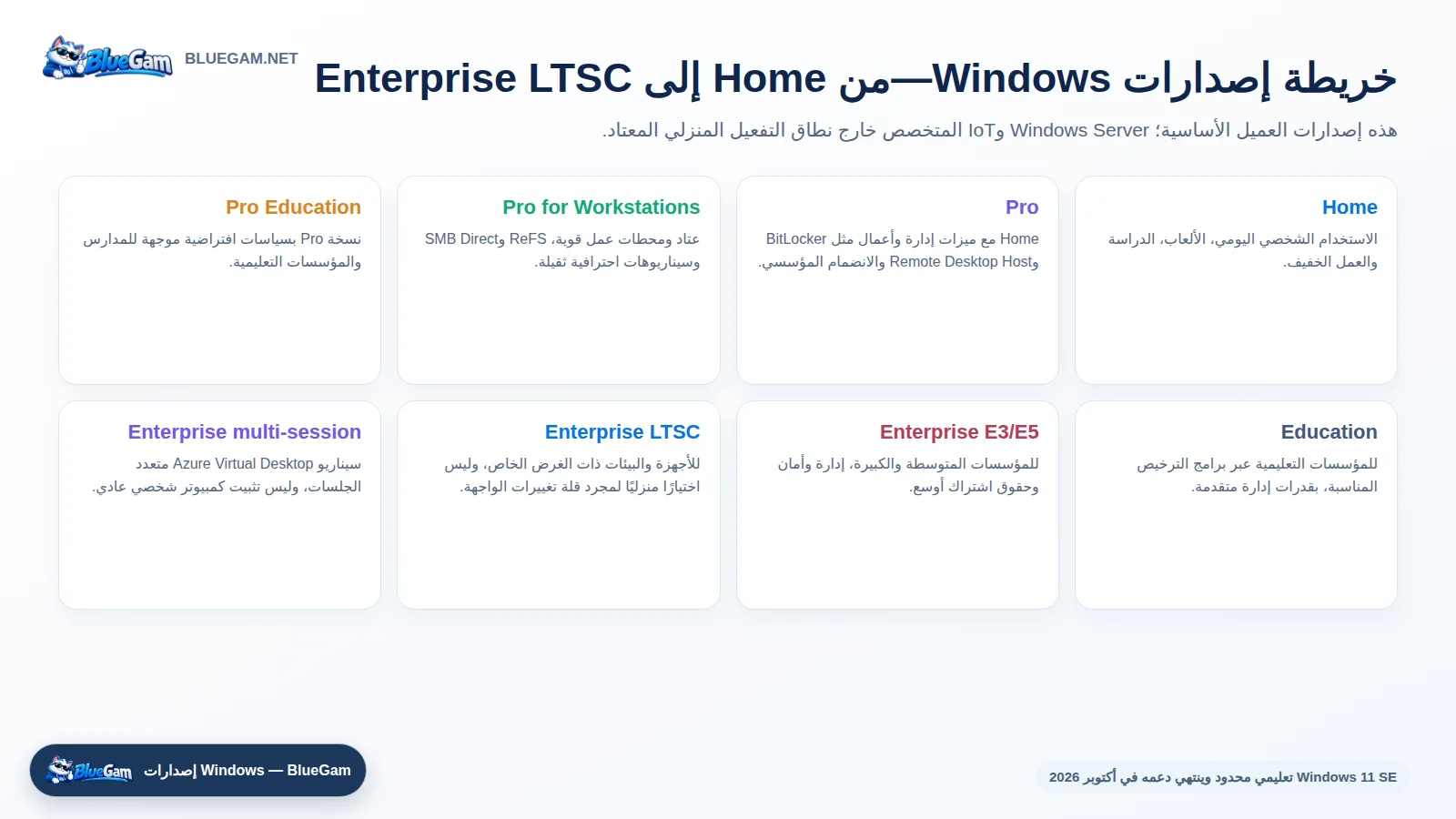
هناك Home وPro المعروفان، لكن القائمة لا تنتهي عندهما؛ ستجد Enterprise وEducation وLTSC ونسخًا لأجهزة IoT. لن ندخل هنا في كل إصدار Server ظهر في تاريخ Microsoft، سنركز فقط على النسخ التي قد تقابلها وأنت تشتري جهازًا أو مفتاحًا أو تدير أجهزة شركة.
| الإصدار | لمن؟ | وصف سريع | طريقة الحصول المعتادة |
|---|---|---|---|
| Home | المستخدم المنزلي، الطالب، اللاعب. | الأساسيات اليومية، التطبيقات، الألعاب وميزات أمان المستهلك. | Retail أو OEM. |
| Pro | المحترف والأعمال الصغيرة والمتوسطة. | Home مع قدرات أعمال وإدارة مثل BitLocker وRemote Desktop Host والانضمام المؤسسي. | Retail أو OEM أو Commercial upgrade. |
| Pro for Workstations | محطات العمل والعتاد القوي. | ميزات لسيناريوهات عالية الأداء مثل ReFS وSMB Direct ودعم عتاد أوسع. | أجهزة/قنوات مناسبة لمحطات العمل. |
| Pro Education | المدارس التي تحتاج أساس Pro بسياسات تعليمية. | نسخة Pro مضبوطة لبيئات التعليم والإدارة. | برامج تعليمية مؤهلة. |
| Education | المؤسسات التعليمية. | قدرات إدارة وأمان واسعة قريبة من احتياجات المؤسسات. | ترخيص أكاديمي/مؤسسي. |
| Enterprise E3/E5 | المؤسسات المتوسطة والكبيرة. | أمان وإدارة ونشر وحقوق اشتراك متقدمة؛ E5 يضيف قدرات أمنية مثل Defender for Endpoint Plan 2 بحسب العرض. | Commercial Licensing ويتطلب أساسًا مؤهلًا. |
| Enterprise LTSC | أجهزة ذات غرض خاص وسياسة تغييرات صارمة. | قناة خدمة طويلة بتركيز على الاستقرار والتحديثات الأمنية، وليست اختيارًا منزليًا لمجرد «واجهة لا تتغير». | Commercial Licensing. |
| Enterprise multi-session | سطح مكتب افتراضي متعدد الجلسات. | مخصص أساسًا لـAzure Virtual Desktop، لا لجهاز شخصي عادي. | بيئة Azure وترخيص مؤسسي. |
| Windows 11 SE | أجهزة تعليمية محددة. | نسخة تعليمية مبسطة ومقيدة. دعمها ينتهي في أكتوبر 2026، لذا ليست توصية شراء جديدة الآن. | أجهزة تعليمية محددة. |
| IoT Enterprise | أجهزة ثابتة الوظيفة والمعدات المتخصصة. | نطاق مختلف عن كمبيوتر المستهلك؛ يحتاج تصميم وترخيص نشر مناسبين. | مصنعون وقنوات مخصصة. |
Windows 10 أم 11، وHome أم Pro؟
Windows 10 Pro مقابل Windows 11 Pro
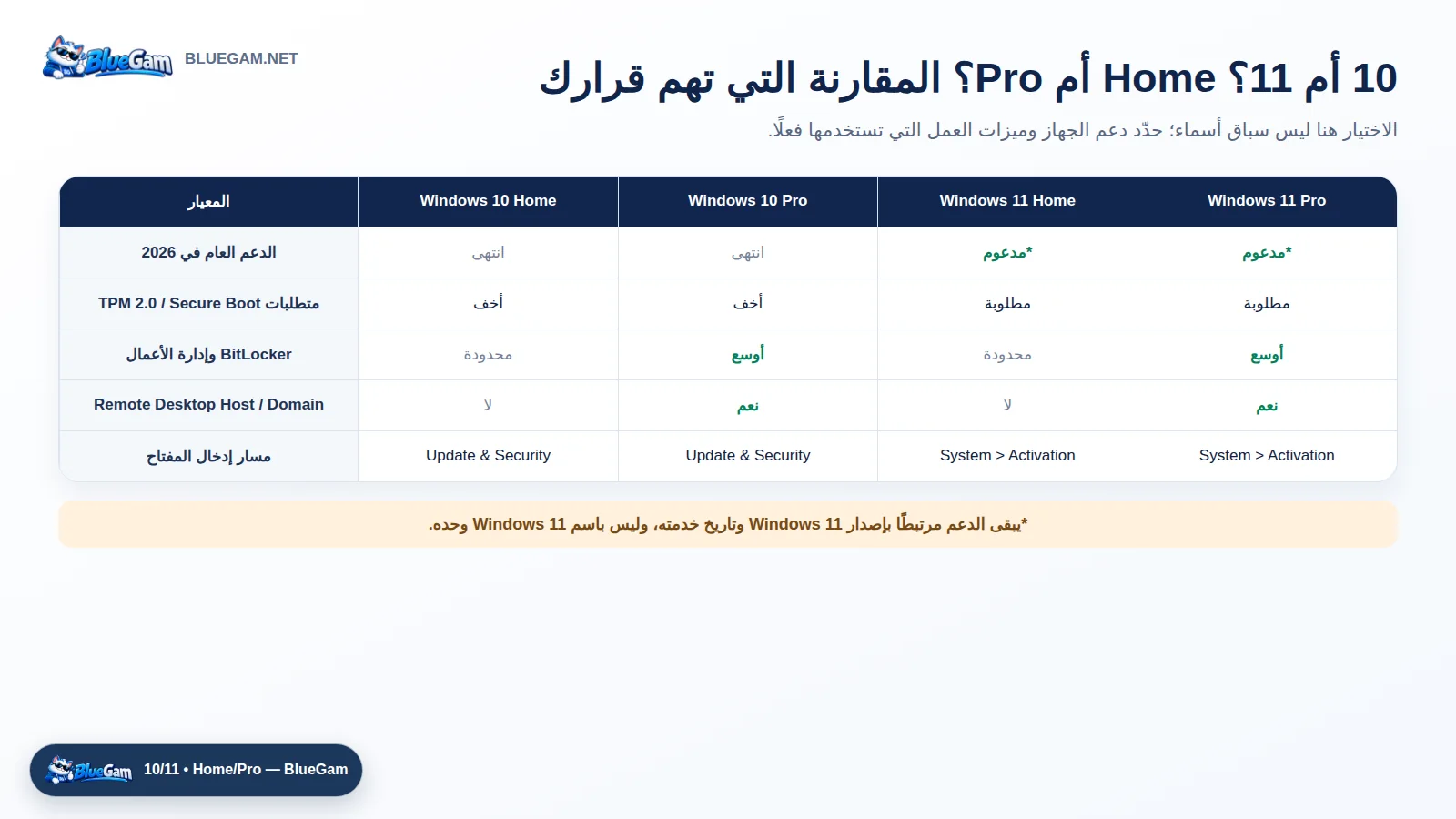
النسختان تقدمان معظم ما تتوقعه من Pro، مثل BitLocker وRemote Desktop Host وأدوات إدارة أجهزة العمل. لكننا في 2026، وهنا يصبح الدعم أهم من شكل قائمة Start: انتهى الدعم العام لـWindows 10، بينما Windows 11 هو النظام الحالي للأجهزة المتوافقة. قبل أن تشتري مفتاح Windows 11، افحص TPM 2.0 وSecure Boot والمعالج؛ المفتاح الصحيح لن يجعل جهازًا غير متوافق يقبل النظام بالقوة.
Windows 10 Home مقابل Windows 11 Home
Home في النظامين موجه للمستخدم المنزلي والألعاب والدراسة. Windows 11 يحتاج عتادًا أحدث، لكنه داخل دورة الدعم الحالية، بينما انتهى الدعم العام لـWindows 10. لذلك لا أنصح بشراء Windows 10 Home لجهاز جديد يدعم Windows 11 لمجرد أن المفتاح أرخص، إلا إن كان لديك برنامج أو جهاز قديم اختبرت توافقه ولديك سبب حقيقي للبقاء.
Windows Home مقابل Windows Pro
بالنسبة لمعظم الاستخدامات المنزلية، Home تكفي. ادفع فرق Pro عندما تعرف لماذا تدفعه: BitLocker وإدارة التشفير، استضافة Remote Desktop، Group Policy، Hyper-V، أو ربط الجهاز بـDomain وMicrosoft Entra. إن كانت هذه الأسماء لا تعني لك شيئًا، فغالبًا لن تحتاجها غدًا. يمكنك قراءة المقارنة الكاملة بين Windows Home وPro قبل أن تختار.
Windows أم Linux؟
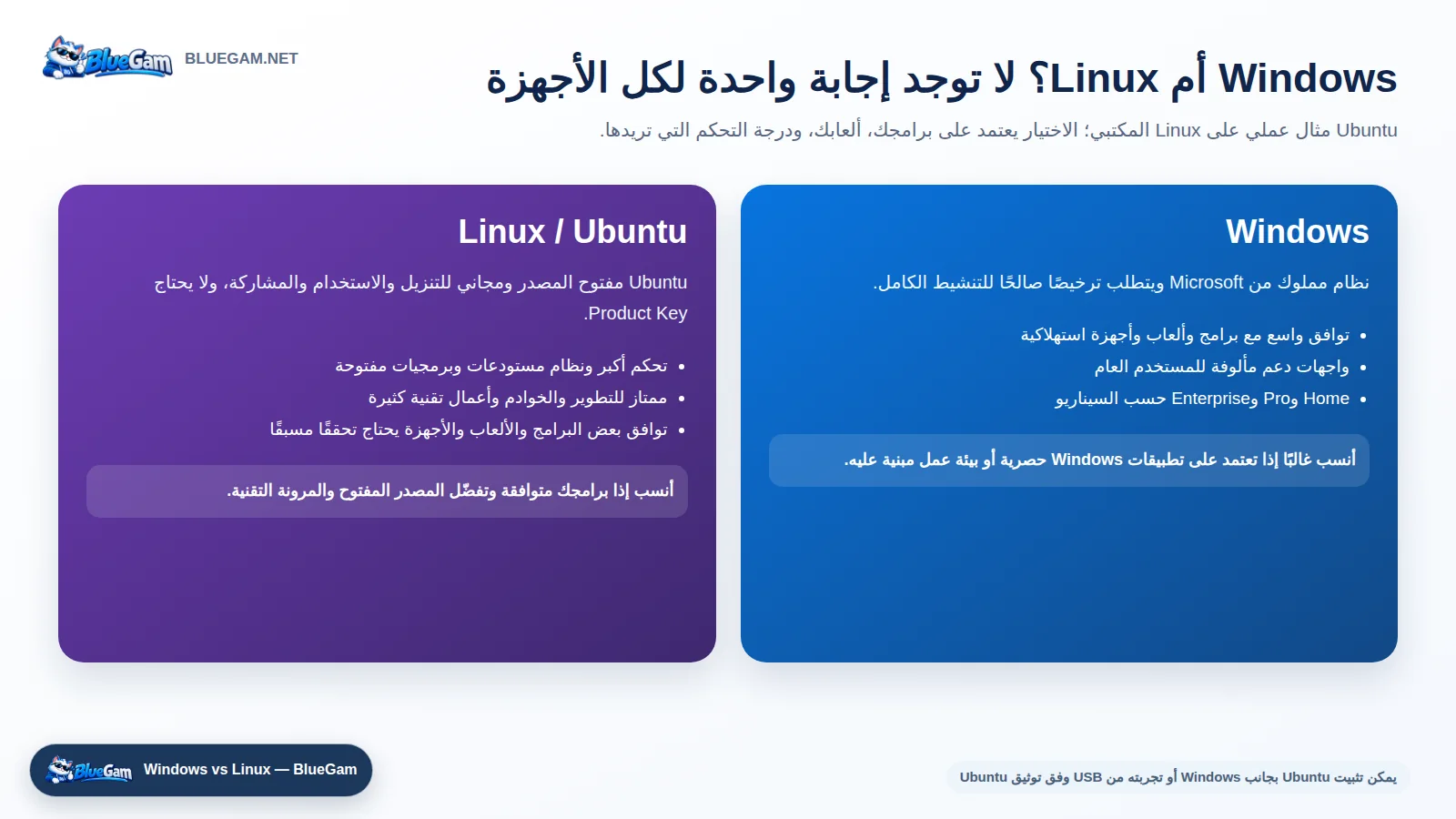
قد تقول: بدل كل هذا، لماذا لا أستخدم Linux وأنتهي من موضوع التفعيل؟ هذا خيار حقيقي، لكنه ليس مناسبًا للجميع. Ubuntu مثلًا مجاني ومفتوح المصدر ولا يحتاج Product Key، بينما Windows يحتاج ترخيصًا ويتمتع بتوافق أوسع مع كثير من البرامج التجارية والألعاب. اكتب قائمة البرامج التي تستخدمها كل يوم وتأكد من تعريفات جهازك أولا؛ النظام الأفضل هو الذي يشغّل عملك، لا الذي يفوز في نقاشات الإنترنت.
| المعيار | Windows | Linux / Ubuntu |
|---|---|---|
| الترخيص | ترخيص مملوك وتنشيط بحسب Edition والقناة. | Ubuntu مفتوح المصدر ومجاني للتنزيل والاستخدام والمشاركة؛ دعم Ubuntu Pro اختياري وله شروط. |
| البرامج والألعاب | توافق أصلي واسع مع كثير من تطبيقات المستهلك والأعمال والألعاب. | آلاف التطبيقات مفتوحة المصدر، لكن بعض البرامج والألعاب التجارية تحتاج بديلًا أو طبقة توافق أو لا تعمل. |
| التحكم والتخصيص | تجربة موحدة ودعم واسع من الشركات المصنعة. | مرونة وتحكم أكبر، مع منحنى تعلم أعلى في بعض المهام. |
| أفضل استخدام | إذا تعتمد على تطبيقات Windows الحصرية أو بيئة عمل مبنية عليه. | التطوير والخوادم وأجهزة تريد لها نظامًا مفتوحًا، بعد التحقق من البرامج والتعريفات. |
التفعيل بعد الفورمات أو تغيير اللوحة الأم
بعد الفورمات وإعادة التثبيت
إذا كان الجهاز مفعّلًا من قبل بترخيص رقمي، يمكنك غالبًا تثبيت Windows من جديد واختيار I don’t have a product key، ثم الاتصال بالإنترنت بعد التثبيت ليعود التنشيط. الشرطان اللذان لا يجب أن تنساهما هما: الجهاز نفسه والنسخة نفسها. ترخيص Home لن يعيد تفعيل Pro، وتثبيت Enterprise لمجرد أنها تبدو أقوى سيضيف لك مشكلة جديدة بدل أن يحل القديمة.
بعد تغيير الهاردوير
- قبل التغيير، اربط Digital License بحساب Microsoft إن كان ذلك متاحًا.
- بعد التغيير، سجّل الدخول بالحساب نفسه كمسؤول.
- افتح Activation ثم Troubleshoot.
- اختر I changed hardware on this device recently.
- اختر الجهاز الصحيح وحدد This is the device I’m using right now ثم Activate.
هذه الخطوات لا تعني أن كل ترخيص سينتقل. ترخيص OEM يرتبط عادة بالجهاز الذي جاء معه، بينما Retail قد يسمح بالنقل بشروط مختلفة. اللوحة الأم تحديدا مهمة في هوية الجهاز؛ بقاء القرص الصلب نفسه لا يجعل Windows يعتبر الكمبيوتر القديم ما زال كما هو. إن غيرت الشركة المصنعة اللوحة ضمن الضمان، ابدأ معها، وإن غيرتها بنفسك فراجع نوع ترخيصك وشروطه.
قبل شراء مفتاح Windows، اسأل عن هذه الأشياء
- اقرأ Edition: Home أم Pro أم Enterprise؟
- افحص توافق Windows 11: TPM 2.0 وSecure Boot والمعالج والمتطلبات الأخرى.
- اسأل عن القناة: OEM أم Retail أم ترخيص مؤسسي حقيقي لجهة مؤهلة؟
- اعرف عدد الأجهزة: معظم تراخيص المستهلك لجهاز واحد؛ جهاز ثانٍ يحتاج ترخيصًا مستقلًا ما لم تنص اتفاقيتك على غير ذلك.
- احتفظ بإثبات الشراء: رقم الطلب، التاريخ، Edition، وشروط الدعم.
- لا تشترِ KMS على أنه Retail: ظهور كلمة Activated مؤقتًا لا يغير القناة.
تريد شراء Windows Home أو Pro؟
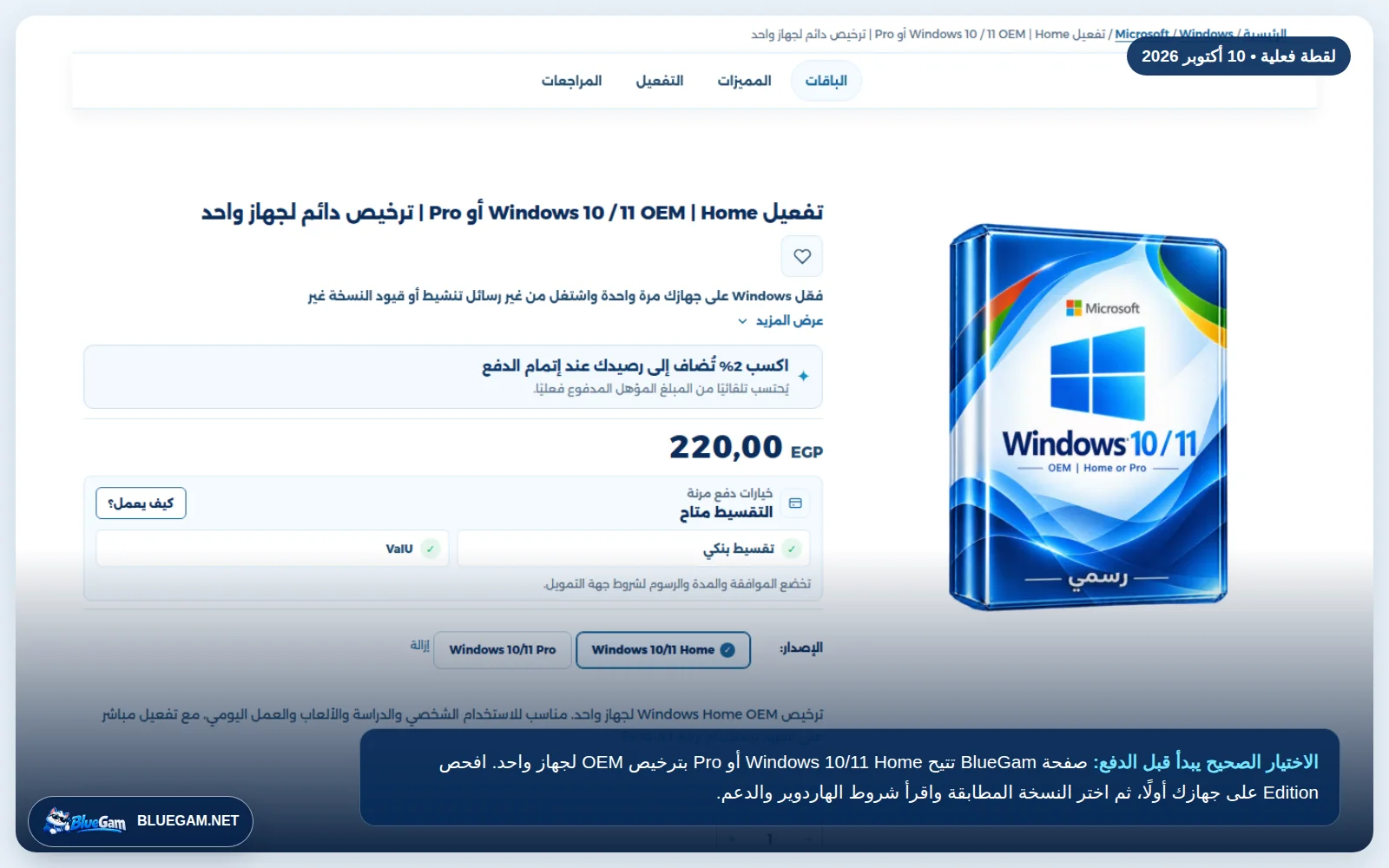
ستجد في BlueGam خيارات Windows 10 وWindows 11 بنسخة Home أو Pro وترخيص OEM لجهاز واحد. قبل الدفع، افتح صفحة About على جهازك وتأكد من Edition، ثم اقرأ وصف المنتج وشروط الدعم الحالية. وإن كنت محتارًا بين النسختين، ابدأ بدليل Home وPro؛ دقيقتان في المقارنة أوفر من أن تكتشف بعد الشراء أن مفتاح Home أمام جهاز Pro.
من يستطيع حل مشكلتك: BlueGam أم Microsoft أم مسؤول الشركة؟
| الحالة | الجهة الأنسب | المعلومات المطلوبة |
|---|---|---|
| المفتاح المستلم من BlueGam لا يطابق طلب Home/Pro أو رُفض من أول استخدام. | دعم BlueGam | رقم الطلب، Edition، كود الخطأ، ولقطة تخفي المفتاح والبريد. |
| Windows جاء مثبتًا مع الكمبيوتر ولم يتفعّل. | الشركة المصنعة أو البائع الأصلي | موديل الجهاز، إثبات الشراء، وحالة COA/BIOS إن وجدت. |
| Digital License مرتبطة بحساب أو تغيرت اللوحة الأم. | Microsoft Support | الحساب المرتبط، الجهاز، Edition، ونتيجة Troubleshooter. |
| KMS أو Enterprise على جهاز عمل. | مسؤول تقنية المعلومات | اسم الجهاز، الشبكة، نتيجة /dlv والكود. |
| التفعيل دون اتصال يحتاج مراجعة. | Product Activation Portal ثم خيارات الدعم التي تعرضها | Installation ID وإثبات الشراء؛ لا تنشرهما في صفحة عامة. |
أسئلة شائعة عن تفعيل Windows 10 و11
كيفية تنشيط ويندوز 10 بأسهل طريقة؟
افتح Settings ثم Update & Security ثم Activation واختر Change product key. أدخل مفتاحًا من 25 حرفًا يطابق Windows 10 Home أو Pro، ثم اختر Next وActivate. دوّن كود الخطأ إذا فشل التفعيل.
كيفية تفعيل ويندوز 11؟
افتح Start ثم Settings ثم System ثم Activation، وبجوار Change product key اختر Change. أدخل المفتاح المطابق لنسخة Home أو Pro وأكمل التفعيل، أو اتصل بالإنترنت لاستخدام Digital License سابقة مطابقة.
ما هو كود تفعيل ويندوز 10 CMD؟
لا يوجد أمر CMD رسمي ينشئ ترخيصًا مجانيًا. أوامر slmgr الرسمية تفحص الحالة أو تثبت مفتاحًا تملكه أو تطلب التفعيل. استخدم slmgr.vbs /dli للفحص و/ipk لتثبيت مفتاح صالح و/ato لطلب التنشيط.
هل يمكن تفعيل ويندوز 10 مجانًا؟
يتفعّل الجهاز بلا شراء جديد إذا كان يملك Digital License سابقة لنفس Edition أو ترخيص OEM مطابقًا أو ترخيصًا مؤسسيًا صالحًا. تنزيل Windows مجاني لا يعني أن الترخيص مجاني، والكراك أو KMS العام لا يمنح حق استخدام.
ما الفرق بين OEM وRetail وMAK؟
OEM يرتبط عادة بالجهاز، وRetail ترخيص يُشترى منفصلًا وله شروط نقل مختلفة. MAK ليس قناة ثالثة مساوية لهما؛ هو Multiple Activation Key داخل Volume Licensing للمؤسسات بعدد تنشيطات محدد.
هل MAK هو Mac؟
لا. MAK اختصار Multiple Activation Key وهو أسلوب تفعيل حجمي من Microsoft. لا علاقة له بنظام macOS أو أجهزة Mac.
كيف أعرف أن Windows مفعّل من CMD؟
افتح Terminal كمسؤول وشغّل slmgr.vbs /dli لمعرفة License Status والقناة، أو slmgr.vbs /xpr لمعرفة هل التفعيل دائم أو له تاريخ انتهاء. ظهور Licensed يعني أن Edition الحالية مفعّلة.
كيف أحذف مفتاح Windows السابق؟
من Terminal كمسؤول استخدم slmgr.vbs /upk لإلغاء تثبيت مفتاح Edition الحالية، ثم slmgr.vbs /cpky لمسحه من Registry. لا تفعل ذلك قبل تجهيز مفتاح جديد مطابق وتسجيل حالة الترخيص.
هل ما زال تفعيل Windows عبر الهاتف يعمل؟
نقلت Microsoft الأتمتة الهاتفية التقليدية إلى Product Activation Portal منذ 3 ديسمبر 2025. استخدم Installation ID والبوابة للحصول على Confirmation ID. وإذا عرضت واجهة قديمة رقمًا، توصي Microsoft حاليًا باستخدام البوابة بدل الاتصال.
ما الفرق بين Windows غير المفعّل والمكرك؟
غير المفعّل لم يحصل على حالة تنشيط صالحة وقد يعرض تنبيهات وقيود تخصيص. المكرك يستخدم تجاوزًا غير مصرح به قد يعدّل الخدمات أو يثبت أدوات مجهولة؛ إخفاء الرسالة لا ينشئ ترخيصًا.
لماذا أشتري سيريال Windows أصليًا بدل الكراك؟
الترخيص الرسمي يمنح حق استخدام واضحًا وإثبات شراء ومسار دعم وإعادة تنشيط وفق الشروط، ولا يتطلب تشغيل أداة مجهولة بصلاحية مسؤول أو تعطيل الحماية.
هل مفتاح Windows 10 Home يفعّل Pro؟
لا. يجب أن يطابق المفتاح Edition المثبتة. مفتاح Home لا يفعّل Pro، ومفتاح Pro على Home قد يبدأ ترقية Edition بعد تفعيل Home أولًا.
ما حل ظهور رسالة Activate Windows؟
افتح Activation واقرأ Edition والحالة وكود الخطأ، ثم نفّذ slmgr.vbs /dli لمعرفة القناة. طابق المفتاح مع Home أو Pro، شغّل Troubleshooter، وتعامل مع الكود بدل استخدام أداة لإخفاء العلامة.
هل يضيع تفعيل ويندوز بعد الفورمات؟
إذا كان الجهاز نفسه يملك Digital License لنفس Edition، يمكن عادة إعادة التثبيت وتخطي المفتاح ثم التنشيط بعد الاتصال. تغيير Edition أو اللوحة الأم قد يحتاج مسارًا مختلفًا.
هل Windows 10 ما زال مدعومًا؟
انتهى دعم Windows 10 العام في 14 أكتوبر 2025. نجاح التنشيط لا يعيد الدعم أو التحديثات العامة خارج برامج ESU المؤهلة؛ استخدم Windows 11 على جهاز متوافق متى أمكن.
هل Linux يحتاج مفتاح تفعيل مثل Windows؟
لا يحتاج Ubuntu إلى Product Key؛ هو مفتوح المصدر ومجاني للتنزيل والاستخدام والمشاركة. لكن تحقق من توافق برامجك وألعابك وتعريفات جهازك قبل الانتقال من Windows.
الخلاصة
ابدأ دائمًا من النسخة الموجودة على الجهاز: Home أم Pro؟ بعد ذلك اعرف نوع الترخيص، ثم استخدم Settings أو أوامر slmgr الرسمية لفحص الحالة وتركيب المفتاح الذي تملكه. إن ظهر كود خطأ، ابحث عن معناه قبل أن تحذف المفتاح أو تشتري غيره. وإن لم يكن الجهاز متصلًا بالإنترنت، استخدم Product Activation Portal الحالي بدل أرقام الهاتف القديمة.
أما إن كنت ستشتري، فقارن أولا بين Windows Home وPro، ثم اختر النسخة المطابقة من صفحة Windows في BlueGam. الموضوع في النهاية ليس معقدًا: نسخة صحيحة، ومفتاح من مصدر واضح، وخطوات التفعيل الموجودة أمامك في النظام.