
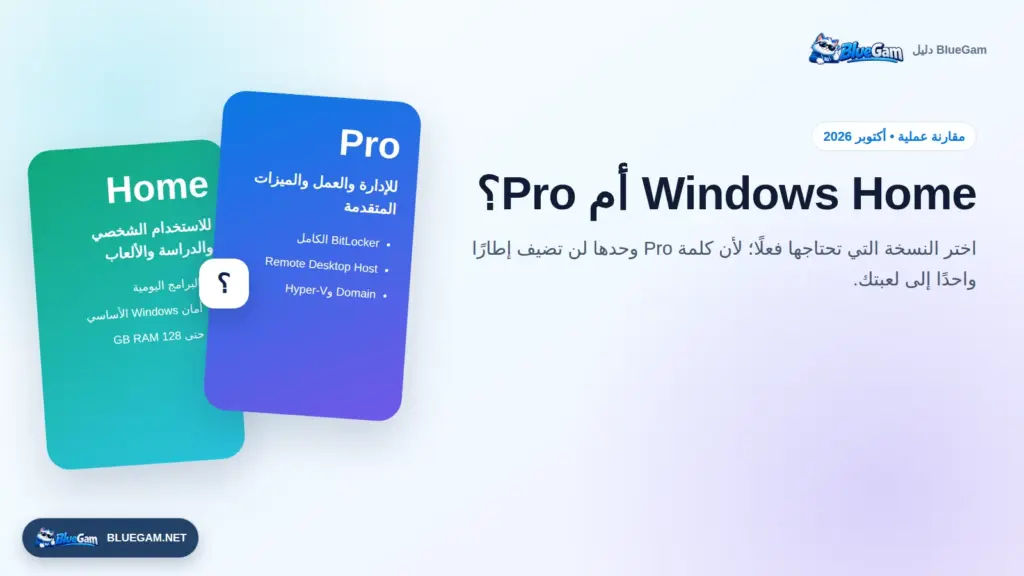
تفتح صفحة شراء Windows فتجد أمامك Home وPro، وفرقًا في السعر، ثم تبدأ الأسئلة المعتادة: هل Pro أسرع؟ هل هو الأفضل للألعاب؟ وهل سأندم إن اشتريت Home؟ الخبر الجيد أن الاختيار أبسط مما يبدو. أنت لا تحتاج إلى مقارنة خمسين ميزة؛ تحتاج فقط إلى معرفة إن كانت هناك ميزة محددة في Pro ستستخدمها فعلًا.
الإجابة السريعة: Home أم Pro؟
اختر Windows Home إن كان جهازك شخصيًا للدراسة أو التصفح أو Office أو التصميم أو الألعاب، ولا تحتاج إدارة أجهزة شركة أو استقبال اتصال Remote Desktop. واختر Windows Pro إذا كنت تحتاج BitLocker Drive Encryption بتحكمه الكامل، أو Remote Desktop كمضيف، أو ربط الجهاز بـDomain أو Microsoft Entra ID، أو Group Policy أو Hyper-V أو Windows Sandbox. أما الأداء اليومي وعدد الإطارات في الألعاب، فلا يحصلان على قوة سحرية لمجرد ظهور كلمة Pro.
الفرق بين Windows 11 Home وPro في جدول واحد
قبل الشرح الطويل، هذا هو الجدول الذي كنت أريد أن أجده عندما قارنت بين نسخ Windows لأول مرة. كلمة «نعم» هنا لا تعني أن كل جهاز يدعم الميزة تلقائيًا؛ بعض الخصائص تحتاج عتادًا أو إعدادات مناسبة.
| الاستخدام أو الميزة | Windows Home | Windows Pro |
|---|---|---|
| التصفح وOffice والدراسة والتصميم | نعم | نعم |
| الألعاب وDirectX وتقنيات اللعب الأساسية | نعم | نعم |
| Windows Security وFirewall وWindows Hello | نعم | نعم |
| Device Encryption على جهاز متوافق | قد يتوافر | نعم |
| BitLocker Drive Encryption وإدارته الكاملة | لا | نعم |
| الاتصال بجهاز آخر عبر Remote Desktop كعميل | نعم | نعم |
| استقبال اتصال Remote Desktop كمضيف | لا | نعم |
| الانضمام إلى Domain أو Microsoft Entra ID | لا | نعم |
| Local Group Policy Editor | لا | نعم |
| Hyper-V وWindows Sandbox | غير مدعومين رسميًا | نعم، مع توافق العتاد |
| الحد الأقصى لذاكرة RAM في Windows 11 | 128 GB | 2 TB |
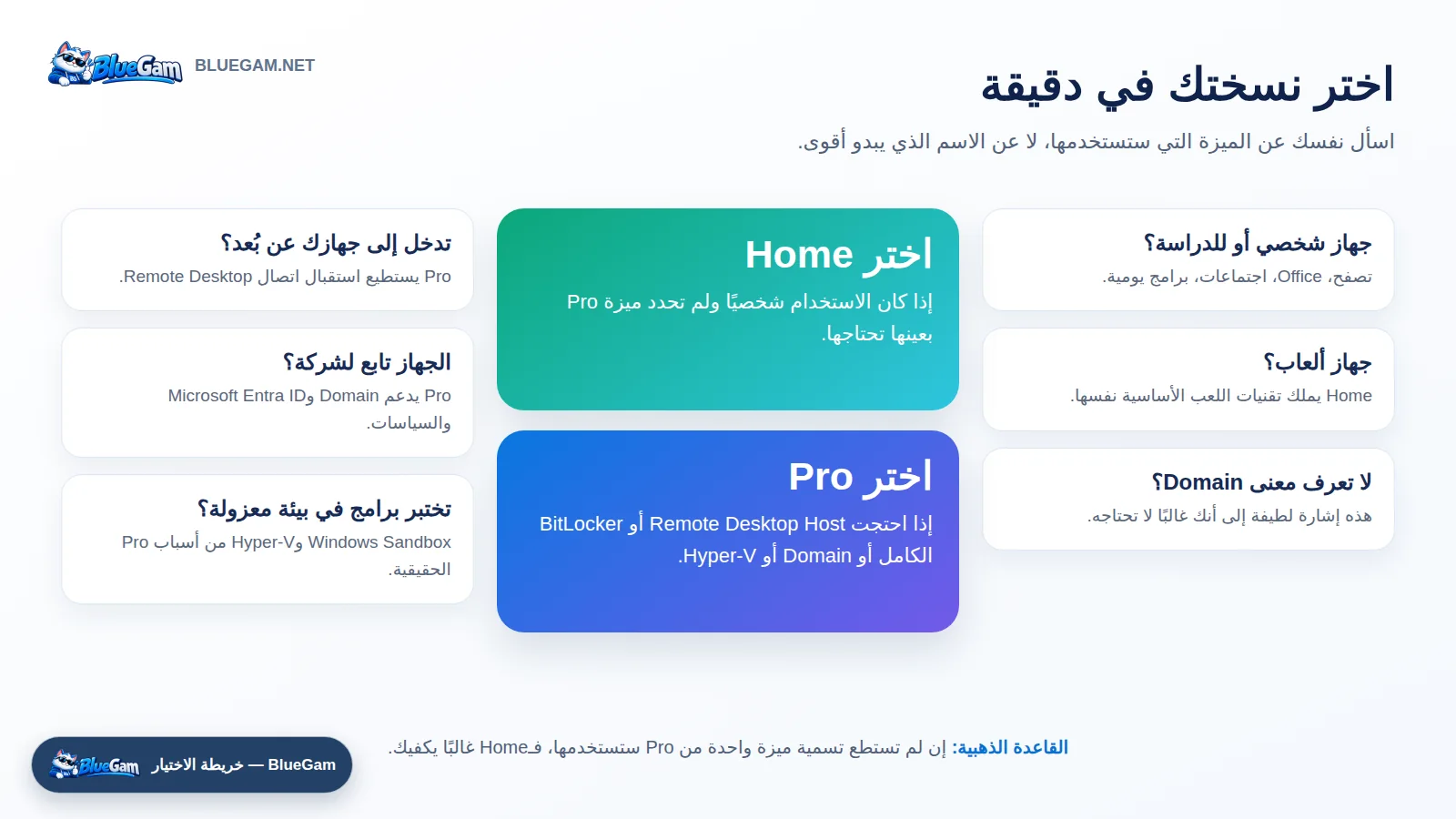
ما الذي يشترك فيه Home وPro؟ أكثر مما تتوقع
أكبر خطأ في هذه المقارنة هو التعامل مع Home كأنه Windows ناقص يصلح لفتح المتصفح فقط. الإصداران يشتركان في التجربة التي يراها أغلب الناس كل يوم: سطح المكتب، قائمة Start، متجر Microsoft، تحديثات النظام، تشغيل البرامج المعتادة، Windows Security، الجدار الناري Firewall، Windows Hello، Secure Boot، وأساس تقنيات الألعاب في Windows 11.
هذا يعني أن Photoshop وOffice وChrome وSteam لا تعمل بصورة «احترافية» على Pro وبصورة «منزلية» على Home. البرنامج نفسه يعمل وفق قوة المعالج وكرت الشاشة والذاكرة والتخزين. إصدار Windows يصبح مؤثرًا عندما تحتاج إحدى أدوات الإدارة أو الشبكات أو التشفير أو المحاكاة الافتراضية التي سنشرحها الآن.
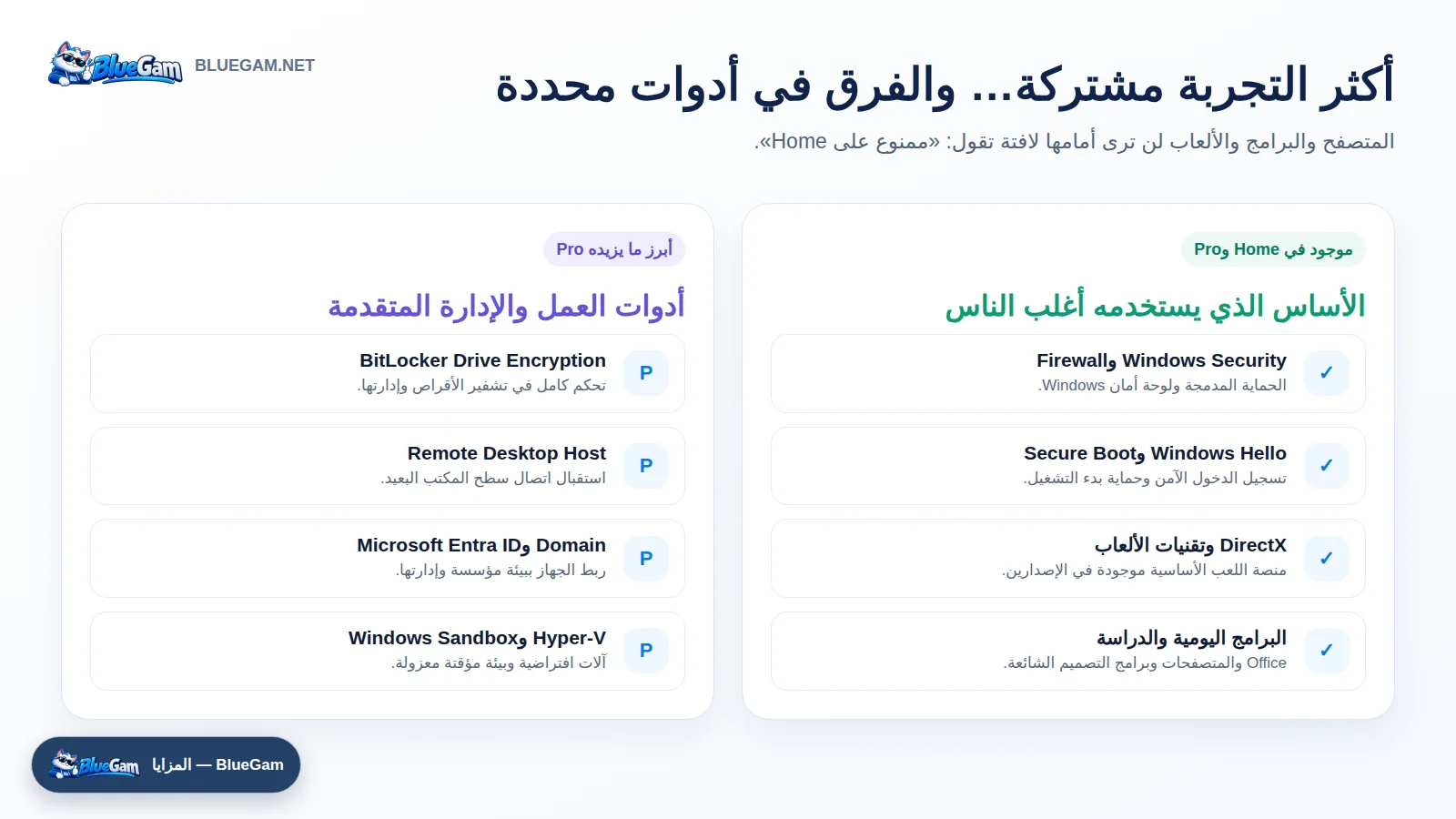
متى يستحق Windows Pro فرق السعر فعلًا؟
1. تريد الدخول إلى جهازك عبر Remote Desktop
سطح المكتب البعيد Remote Desktop يسبب ارتباكًا لأن كلمة «يدعم» تحتمل معنيين. جهاز Windows Home يستطيع أن يكون عميلًا؛ أي تستخدمه للاتصال بجهاز آخر يدعم الاستضافة. لكنه لا يستطيع رسميًا أن يكون المضيف Host الذي تستقبل عليه الاتصال. Windows Pro يستطيع الأمرين.
تخيل أن لديك كمبيوتر العمل في المكتب وتريد فتحه من اللابتوب في البيت والوصول إلى ملفاته وبرامجه كأنك تجلس أمامه. إن كان كمبيوتر المكتب هو الذي سيستقبل جلسة Remote Desktop، فستحتاج Pro أو إصدارًا أعلى يدعم الاستضافة. وإذا كنت تستخدم AnyDesk أو TeamViewer فقط، فهذا سبب مختلف ولا يجعل Pro إلزاميًا.
2. تحتاج تشفير BitLocker بتحكم كامل
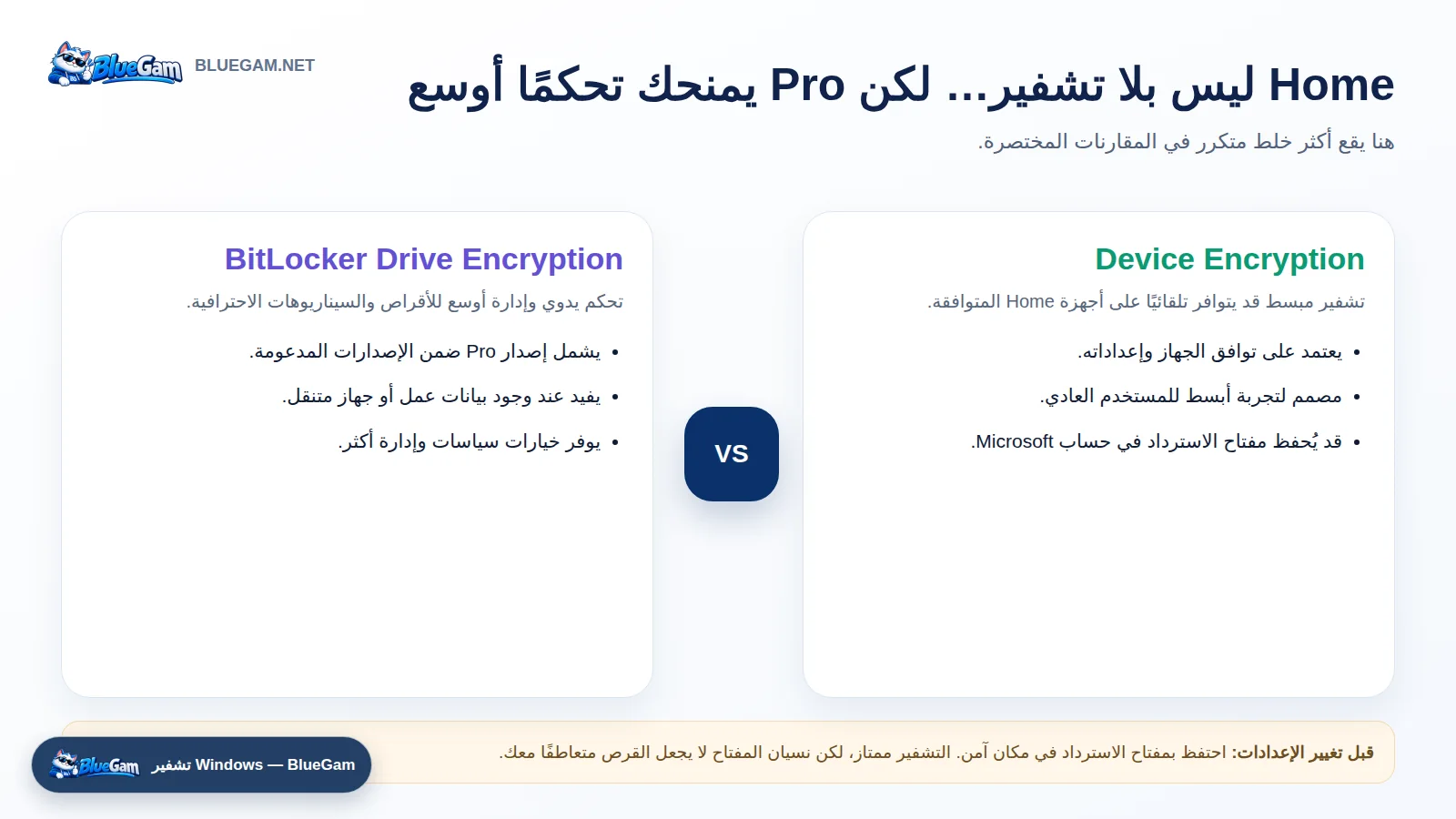
BitLocker يشفر القرص حتى لا يستطيع شخص نزع وحدة التخزين من جهازك وقراءة الملفات بسهولة. هذه الميزة مفيدة جدًا للابتوب الذي يسافر معك أو لجهاز يحفظ ملفات عمل وعملاء. إصدار Pro يتضمن BitLocker Drive Encryption وخيارات الإدارة والسياسات المرتبطة به.
لكن هذا لا يعني أن Home بلا أي تشفير. بعض أجهزة Windows الحديثة المتوافقة تدعم Device Encryption، وهو شكل مبسط يُفعّل أحيانًا تلقائيًا ويرتبط مفتاح استرداده بحساب Microsoft. الفرق العملي أن Pro يمنحك تحكمًا أوسع في الأقراص والخيارات والإدارة، بينما توافر Device Encryption على Home يعتمد على الجهاز وإعداده.
لا تنسَ مفتاح الاسترداد
أيًا كانت طريقة التشفير، احتفظ بـRecovery Key في مكان آمن خارج الجهاز. تغيير بعض إعدادات العتاد أو البرنامج الثابت قد يجعل Windows يطلب المفتاح، والقرص المشفر لن يقتنع بعبارة «أنا صاحب الجهاز والله».
3. الجهاز جزء من شركة أو بيئة عمل مُدارة
إذا طلب منك مسؤول التقنية ربط الجهاز بـDomain أو Microsoft Entra ID، فالاختيار هنا ليس مسألة ذوق: تحتاج Pro أو إصدارًا مناسبًا أعلى. هذا الربط يسمح للمؤسسة بإدارة الحسابات والوصول والإعدادات بصورة مركزية بدل ضبط كل جهاز يدويًا.
ويضيف Pro محرر نهج المجموعة Local Group Policy Editor، الذي يمنح المسؤول أو المستخدم المتقدم تحكمًا منظمًا في سياسات النظام. المستخدم المنزلي يستطيع تغيير معظم إعداداته العادية من Settings، لذلك وجود Group Policy في القائمة لا يبرر الشراء إن كنت لن تفتحه أصلًا.
4. تستخدم Hyper-V أو Windows Sandbox
Hyper-V يسمح بإنشاء آلات افتراضية Virtual Machines لتشغيل أنظمة أخرى داخل Windows. وWindows Sandbox يفتح لك نسخة مؤقتة معزولة لتجربة برنامج أو ملف، ثم يمحو البيئة عند إغلاقها. كلاهما مفيد للمبرمجين ومسؤولي الأنظمة ومن يختبر برامج غير مألوفة، وكلاهما مدعوم رسميًا في Pro ضمن الإصدارات المناسبة، وليس في Home.
انتبه إلى أن شراء Pro لا يضيف دعم المحاكاة الافتراضية إلى معالج لا يملكه. Hyper-V يحتاج معالج 64-bit بخصائص محددة، وVirtualization مفعّلة من BIOS أو UEFI، وذاكرة كافية. النسخة تفتح الباب، لكن العتاد يجب أن يستطيع المرور منه.
5. تحتاج أكثر من 128 GB RAM
الحد الأقصى للذاكرة الفعلية في Windows 11 Home هو 128 GB، بينما يصل Windows 11 Pro إلى 2 TB وفق جدول Microsoft. الرقم كبير، ولهذا لا يجب أن يخدعك: جهاز ألعاب بذاكرة 16 أو 32 أو حتى 64 GB بعيد جدًا عن حد Home. يصبح الفرق مهمًا في محطات العمل الثقيلة، والآلات الافتراضية الكثيرة، ومشروعات علمية أو إنتاجية خاصة.
هل Windows Pro أفضل للألعاب؟
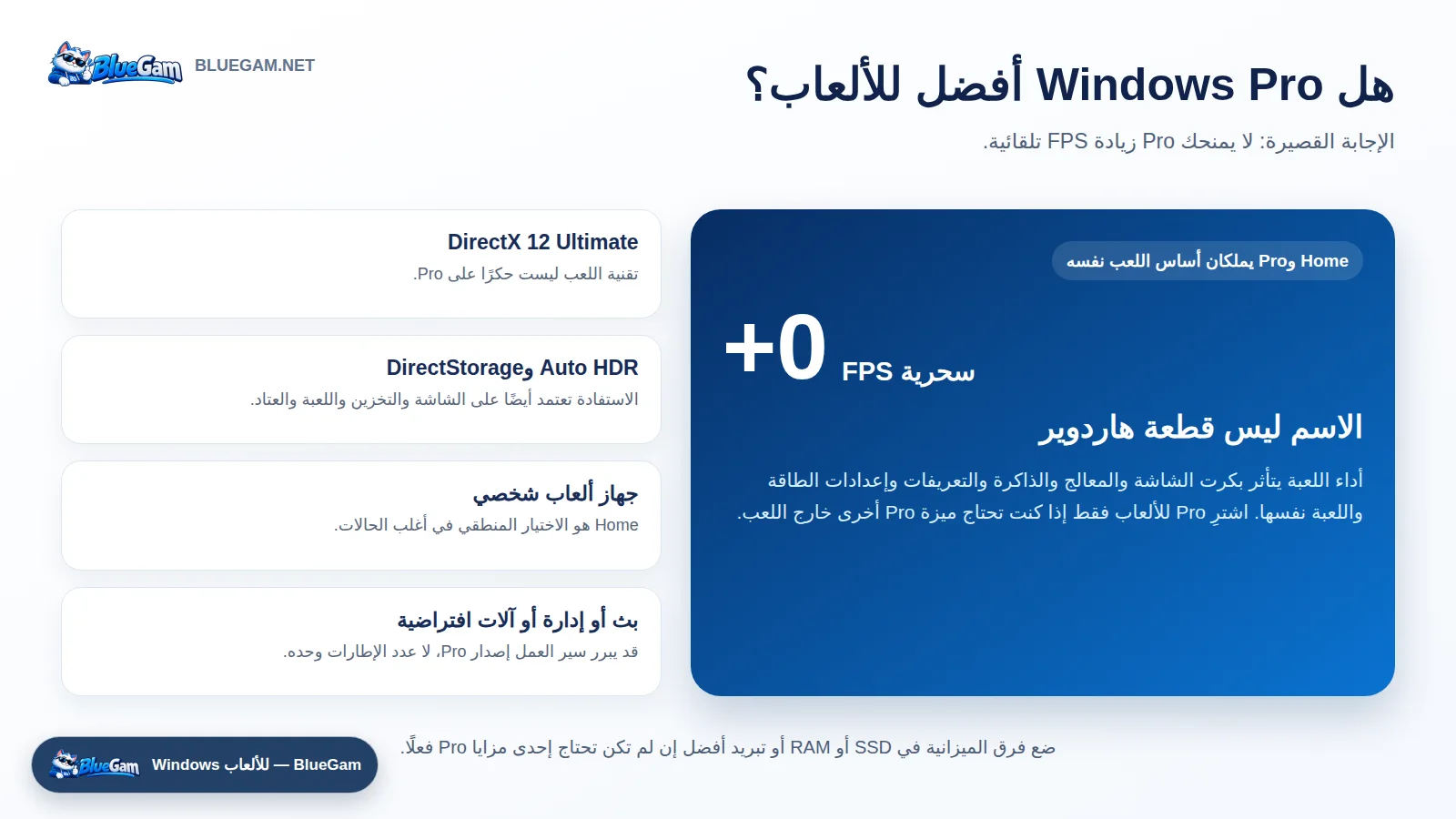
لا، ليس لمجرد أنه Pro. Home وPro يشتركان في DirectX 12 Ultimate وAuto HDR وDirectStorage وGame Mode وبقية أساس تجربة اللعب في Windows 11. لن تشتري مفتاح Pro فتستيقظ بطاقة الرسومات وفيها عضلات إضافية؛ عدد الإطارات يتأثر بالمعالج وكرت الشاشة والذاكرة والتخزين والتعريفات وإعدادات اللعبة.
قد يختار لاعب Pro لأنه يبث من جهاز يحتاج Remote Desktop، أو لأنه مطور ألعاب يستخدم Hyper-V وSandbox، أو لأن الجهاز نفسه تابع لاستوديو مُدار. هذه أسباب حقيقية، لكنها ليست «Pro يعطي FPS أعلى». لجهاز ألعاب شخصي عادي، Home غالبًا أفضل قيمة، ويمكن وضع فرق السعر في SSD أسرع أو RAM أو تبريد أفضل.
ماذا عن التصميم والمونتاج والبرمجة؟
مصمم يعمل على Photoshop وIllustrator، أو صانع محتوى يستخدم Premiere Pro وDaVinci Resolve، لا يحتاج Windows Pro فقط لأن عمله «احترافي». هذه البرامج تهتم أكثر بقدرة الجهاز والتعريفات والمساحة والذاكرة. إن كان الجهاز شخصيًا ولا تحتاج Remote Desktop Host أو BitLocker المتقدم أو سياسات الشركة، فـHome يستطيع تشغيل أدواتك بصورة طبيعية.
المبرمج حالة أوسع. إن كان عملك محرر أكواد ومتصفحًا وWSL وأدوات تطوير عادية، فقد يكون Home كافيًا. أما إذا كنت تعتمد على Hyper-V أو Windows Sandbox أو تدير مختبرات وأنظمة افتراضية أو يجب أن ينضم الجهاز إلى بيئة الشركة، فـPro يصبح اختيارًا منطقيًا. لا تحكم من المسمى الوظيفي؛ احكم من الأدوات.
Windows Home أم Pro للدراسة والعمل من المنزل؟
- طالب يكتب أبحاثًا ويحضر المحاضرات ويستخدم Office: Home يكفي في الأغلب.
- موظف يدخل إلى كمبيوتر الشركة: إن كان جهازك مجرد عميل Remote Desktop، يمكن لـHome الاتصال. اسأل قسم التقنية عن متطلبات الإدارة قبل الشراء.
- صاحب عمل صغير يحفظ ملفات حساسة على لابتوب: Pro يستحق التفكير من أجل BitLocker والإدارة، خصوصًا إن كان الجهاز يتنقل.
- فريق لديه Domain أو Microsoft Entra ID: Pro هو الحد العملي المناسب للأجهزة التي ستنضم إلى البيئة.
- مستخدم منزلي يريد «الأفضل وخلاص»: يجوز شراء Pro، لكن لا تتوقع فرقًا تشعر به إن لم تستخدم ميزاته.
Windows 10 Home أم Pro؟ وهل ما زال الشراء منطقيًا؟
فروق Home وPro الأساسية في Windows 10 تشبه ما شرحناه: Pro يضيف مزايا أعمال وتشفير وإدارة مثل BitLocker وRemote Desktop Host والانضمام إلى Domain. لكن القرار الأهم في 2026 ليس Home أم Pro فقط؛ بل Windows 10 أم Windows 11.
انتهى الدعم المجاني لـWindows 10 في 14 أكتوبر 2025. النظام لا يتوقف عن العمل فجأة، لكن Microsoft لم تعد تقدم له تحديثات الأمان المجانية المعتادة أو الدعم الفني، مع وجود برنامج Extended Security Updates لبعض الحالات. إذا كان جهازك يدعم Windows 11، فنصيحتي أن تختار Windows 11. وإذا كان لا يدعمه، راجع عمر الجهاز وخطة استبداله بدل شراء ترخيص على أساس أنه حل طويل الأجل.
كيف تعرف هل جهازك يعمل بـHome أم Pro؟
لا تعتمد على شكل سطح المكتب أو ما قاله البائع. افتح الصفحة التي يكتب فيها Windows اسم الإصدار بوضوح:
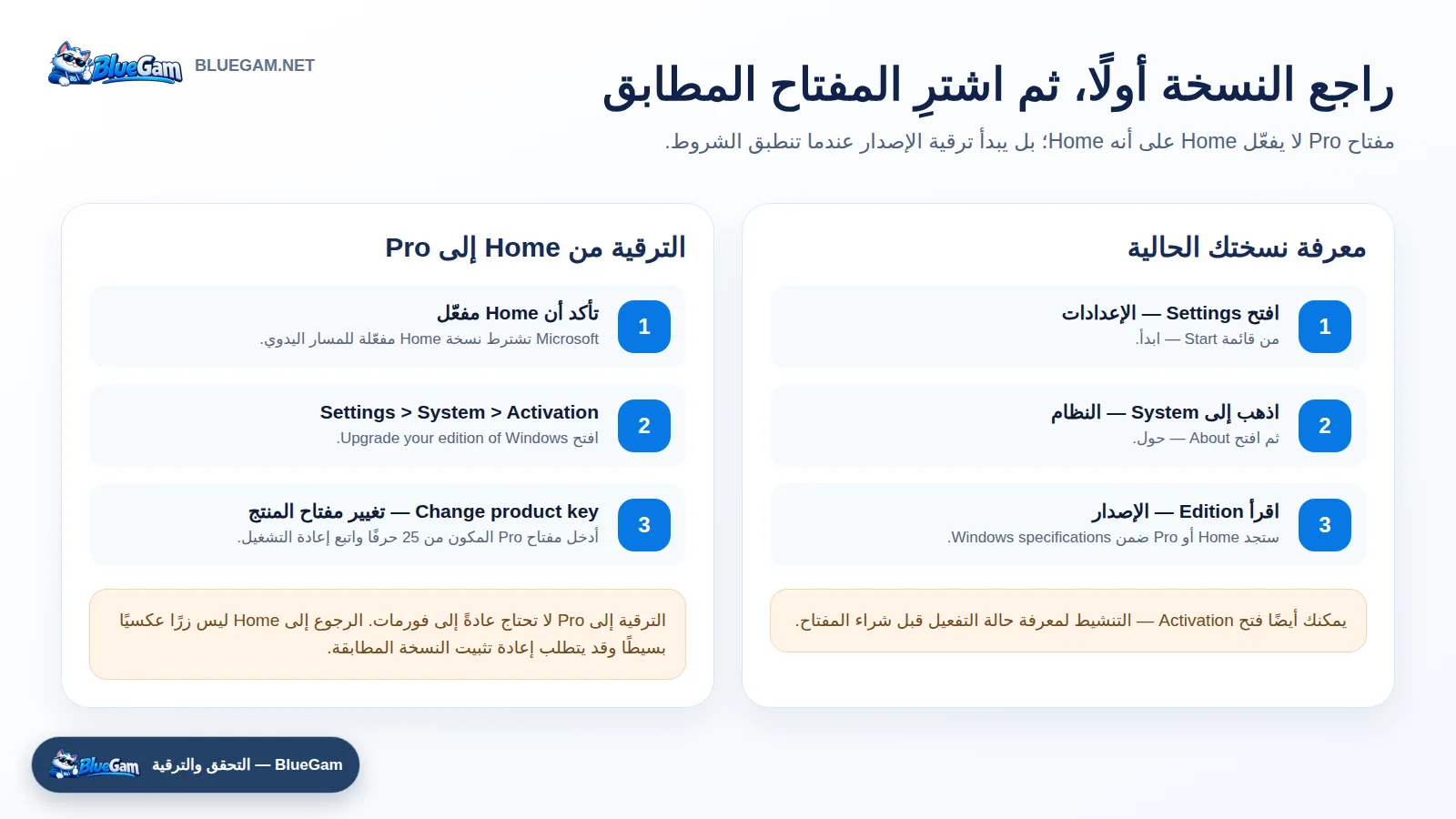
- افتح ابدأ Start ثم الإعدادات Settings.
- اختر النظام System.
- افتح حول About.
- انزل إلى مواصفات Windows — Windows specifications.
- أمام الإصدار Edition ستجد Windows 11 Home أو Windows 11 Pro، أو النسخة المقابلة في Windows 10.
ولفحص حالة التفعيل، اذهب في Windows 11 إلى Settings > System > Activation. في Windows 10 المسار هو Settings > Update & Security > Activation. نفّذ هذه الخطوة قبل شراء مفتاح، لأن مفتاح Home لا يفعّل Pro والعكس، ويجب أن تتطابق Edition المثبتة مع الترخيص.
هل يمكن الترقية من Windows Home إلى Pro من دون فورمات؟
نعم. توضح Microsoft أن بإمكانك ترقية نسخة Home المفعّلة إلى Pro من الإعدادات باستخدام مفتاح Pro صالح أو عبر Microsoft Store، وعادةً لا تحتاج إلى حذف ملفاتك أو تثبيت النظام من البداية. في Windows 11 افتح Settings > System > Activation، ثم بجوار Change product key اضغط Change وأدخل المفتاح المكوّن من 25 حرفًا.
قبل ذلك تأكد أن Windows Home مفعّل، واحفظ عملك، واتصل بالإنترنت، ثم دع الجهاز يكمل الترقية وإعادة التشغيل. الرجوع من Pro إلى Home ليس زرًا عكسيًا بسيطًا؛ ولأن الإصدار المثبت يجب أن يطابق الترخيص، قد تحتاج إلى إعادة تثبيت Home. لذلك من الأفضل أن تختار بهدوء قبل التغيير.
إذا ظهرت لك رسالة خطأ أثناء إدخال المفتاح، لا تبدأ بتجربة أوامر عشوائية من فيديو مجهول. راجع دليل تفعيل Windows وحل أشهر مشكلات التنشيط؛ ستجد فيه طرق الفحص والتفعيل والأخطاء الشائعة بخطوات أوضح.
Home وPro شيء، وOEM وRetail شيء آخر
هذه نقطة يفوتها كثيرون. Home وPro يصفان إصدار Windows وميزاته Edition. أما OEM وRetail فيصفان نوع الترخيص وشروط نقله License channel. يمكن أن تجد Windows Home بترخيص OEM، أو Windows Pro بترخيص OEM، كما توجد تراخيص Retail وفق قناة البيع.
ترخيص OEM الذي تعرضه BlueGam مخصص لجهاز واحد ويرتبط عادةً بالجهاز الذي فُعّل عليه، وتغيير مكوّن أساسي مثل اللوحة الأم قد يؤثر في إعادة التفعيل. لا تشترِ Pro ظنًا أنه Retail، ولا تشترِ Home ظنًا أنه OEM؛ السؤالان منفصلان تمامًا: أي مزايا تحتاج؟ وما شروط الترخيص التي تناسبك؟
أربع حالات تحسم الاختيار
لابتوب جامعة
Office، متصفح، اجتماعات، برامج تخصص عادية وبعض الألعاب: Home. لا تدفع مقابل إدارة شركة لا توجد.
جهاز مكتب تريد فتحه من الخارج
إذا سيستقبل اتصال Remote Desktop الرسمي: Pro. فعّل الوصول بطريقة آمنة ولا تفتح الجهاز للإنترنت بلا إعداد صحيح.
كمبيوتر ألعاب
تشغيل الألعاب والبث العادي من دون خصائص مؤسسة: Home. ضع الفرق في العتاد إن كانت الميزانية محدودة.
جهاز مطور أو شركة
Hyper-V أو Sandbox أو Domain أو سياسات مركزية أو BitLocker مُدار: Pro. هنا ستستخدم ما دفعت ثمنه.
الخلاصة: لا تشترِ كلمة Pro، اشترِ الميزة
Windows Home ليس نسخة «ضعيفة»، وWindows Pro ليس ترقية أداء عامة. Home مناسب لمعظم الأجهزة الشخصية والدراسة والألعاب والتصميم. Pro يستحق فرق السعر عندما تستطيع الإشارة إلى احتياج واضح: استضافة Remote Desktop، أو BitLocker المتقدم، أو Domain وMicrosoft Entra ID، أو Group Policy، أو Hyper-V وSandbox، أو ذاكرة تتجاوز 128 GB.
نصيحتي بسيطة: إذا كان وصف استخدامك يبدأ بـ«أتصفح، أدرس، ألعب، أعمل على برامج عادية»، اختر Home. وإذا كان يبدأ بـ«أدير، أشفّر، أستضيف اتصالًا، أربط بشركة، أو أشغّل آلات افتراضية»، اختر Pro. وبعد أن تحسم النسخة، يمكنك مراجعة خيارات Windows Home وPro المتاحة على BlueGam وشراء المفتاح المطابق لجهازك.
أسئلة شائعة عن Windows Home وPro
أيهما أفضل Windows 11 Home أم Pro؟
Home أفضل قيمة لمعظم الاستخدام الشخصي والدراسة والألعاب، بينما Pro أفضل عندما تحتاج ميزة محددة مثل BitLocker الكامل أو Remote Desktop Host أو Domain أو Group Policy أو Hyper-V. لا يوجد إصدار أفضل للجميع؛ الأفضل هو الذي يطابق استخدامك.
هل Windows Pro أسرع من Home؟
لا يمنح Pro سرعة عامة أو زيادة تلقائية في الأداء. الإصداران يشتركان في أساس Windows، ويتحدد الأداء غالبًا بالمعالج وكرت الشاشة والذاكرة والتخزين والتعريفات. قد يفيد Pro في سير عمل يحتاج إحدى ميزاته المتقدمة، لا لأنه أسرع بالاسم.
هل Windows 11 Pro أفضل للألعاب؟
ليس من ناحية عدد الإطارات وحده. Home وPro يملكان تقنيات اللعب الأساسية نفسها، لذلك Home يكفي لمعظم أجهزة الألعاب الشخصية. اختر Pro فقط إن كنت تحتاج ميزة مهنية أخرى مثل Hyper-V أو Remote Desktop Host أو إدارة شركة.
هل يوجد BitLocker في Windows Home؟
Windows Home قد يوفّر Device Encryption على أجهزة متوافقة، وهو تشفير مبسط. أما BitLocker Drive Encryption بتحكمه وخيارات إدارته الأوسع فهو من مزايا Pro والإصدارات الأعلى المدعومة. تحقق من صفحة Device encryption على جهازك ولا تفترض التوافر.
هل يعمل Remote Desktop على Windows Home؟
يمكن لجهاز Home استخدام عميل Remote Desktop للاتصال بجهاز آخر، لكنه لا يستطيع رسميًا استقبال اتصال Remote Desktop بوصفه Host. لاستضافة الاتصال الوارد تحتاج Windows Pro أو Enterprise أو Education أو إصدار Windows Server مناسب.
هل يمكن الترقية من Windows 11 Home إلى Pro دون فورمات؟
نعم، إذا كانت نسخة Home مفعّلة يمكنك إدخال مفتاح Pro من Settings ثم System ثم Activation ثم Change product key، أو استخدام Microsoft Store. تتم الترقية عادةً مع الاحتفاظ بالملفات والبرامج، ثم يعاد تشغيل الجهاز.
هل مفتاح Windows Home يفعّل Windows Pro؟
لا. يجب أن يتطابق إصدار Windows المثبت مع الترخيص. مفتاح Home يفعّل Home، ومفتاح Pro يفعّل Pro أو يستخدم لترقية Home المفعّل إلى Pro وفق المسار المدعوم. افحص Edition قبل الشراء.
ما الحد الأقصى للرام في Windows 11 Home وPro؟
وفق جدول Microsoft، يدعم Windows 11 Home حتى 128 GB من الذاكرة الفعلية، بينما يدعم Windows 11 Pro حتى 2 TB. هذا الفرق لا يؤثر في معظم الأجهزة الشخصية التي تستخدم 16 أو 32 أو 64 GB.
هل Windows Home مناسب للبرمجة؟
نعم لمعظم أدوات البرمجة المعتادة. يصبح Pro مهمًا إذا احتجت Hyper-V أو Windows Sandbox أو إدارة Domain وسياسات الشركة. اختر وفق الأدوات التي يستخدمها مشروعك، لا وفق كلمة مبرمج وحدها.
ما الفرق بين Home وPro وبين OEM وRetail؟
Home وPro اسما إصدارين يحددان مزايا Windows. OEM وRetail نوعان من قنوات الترخيص وشروط النقل. يمكن أن يكون الترخيص Home OEM أو Pro OEM، ولذلك يجب حسم الإصدار ونوع الترخيص كلًا على حدة.
هل أشتري Windows 10 أم Windows 11؟
انتهى الدعم المجاني لـWindows 10 في 14 أكتوبر 2025. إذا كان جهازك متوافقًا مع Windows 11 فهو الاختيار المدعوم حاليًا لمعظم المستخدمين. قد يظل Windows 10 يعمل، لكن استمراره يحتاج تقييم الأمان وبرنامج ESU عند انطباقه.
كيف أعرف نسخة Windows الموجودة على جهازي؟
افتح Settings ثم System ثم About، واقرأ السطر الموجود أمام Edition ضمن Windows specifications. ولرؤية حالة التفعيل افتح Settings ثم System ثم Activation في Windows 11.
المصادر الرسمية
- Microsoft: مقارنة Windows 11 Home وPro
- Microsoft Support: الترقية من Windows Home إلى Pro
- Microsoft Learn: متطلبات Remote Desktop والاستضافة
- Microsoft Support: BitLocker وDevice Encryption
- Microsoft Learn: حدود الذاكرة في إصدارات Windows
- Microsoft Learn: متطلبات Hyper-V في Windows
- Microsoft Learn: دعم Windows Sandbox
- Microsoft Support: تنشيط Windows وتطابق الإصدار
- Microsoft Support: انتهاء دعم Windows 10