
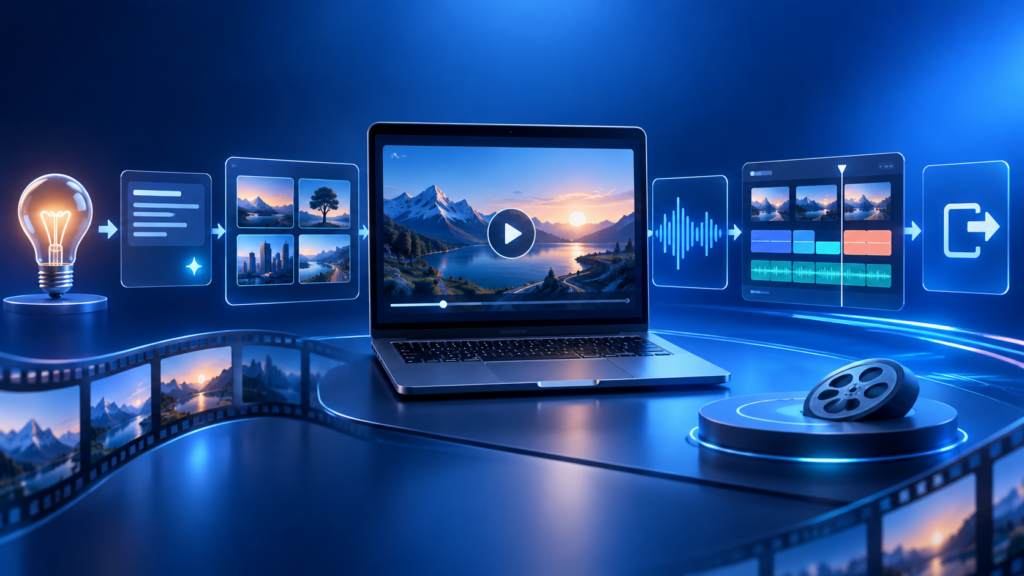
لديك فكرة إعلان أو فيديو قصير، لكن لا توجد كاميرا أو ممثلون أو وقت لبناء كل مشهد يدويًا. هنا يبدو إنشاء فيديو بالذكاء الاصطناعي حلًا سحريًا: تكتب جملة، تضغط زرًا، ويخرج الفيديو. الواقع أفضل قليلًا من الطريقة القديمة، وأقل سحرًا قليلًا من الإعلانات. النتيجة القابلة للنشر تأتي من سلسلة واضحة: فكرة، وسيناريو، وقائمة لقطات، وتوليد، وصوت، ومونتاج، ثم تصدير. سننفذ السلسلة على مثال عملي، ونوضح متى تحتاج Google Flow أو Adobe Firefly، ولماذا تحتاج غالبًا إلى محرر مثل CapCut حتى لو كانت أداة التوليد ممتازة.
الجواب السريع: كيف تنشئ فيديو AI قابلًا للنشر؟
- اكتب هدف الفيديو في جملة واحدة، وحدد الجمهور والمنصة.
- حوّل الهدف إلى سيناريو قصير مدته من 20 إلى 45 ثانية.
- قسّم السيناريو إلى لقطات مستقلة، غالبًا من 4 إلى 8 ثوانٍ.
- اكتب لكل لقطة وصفًا يحدد العنصر والحركة والمكان والإضاءة وحركة الكاميرا.
- ولّد أكثر من نسخة لكل لقطة، ثم اختر الأفضل بدل محاولة إنقاذ نتيجة ضعيفة.
- سجّل التعليق الصوتي أو استخدم أداة تدعم العربية واللهجة المطلوبة فعلًا.
- اجمع اللقطات والصوت والترجمة داخل محرر فيديو مثل CapCut.
- راجع حقوق الصور والموسيقى والعناصر قبل الاستخدام التجاري.
- صدّر بالمقاس المناسب، ثم شاهد الفيديو كاملًا على الهاتف قبل النشر.
قبل اختيار الأداة: ما نوع الفيديو الذي تريد صنعه؟
إذا قلت لمولد الفيديو «أنشئ فيديو عن القهوة»، فقد تحصل على مشاهد جميلة، لكنه لا يعرف هل تريد إعلانًا لمقهى، أم شرحًا لطريقة التحضير، أم لقطة سينمائية لحبوب القهوة. اكتب أولًا جملة تشبه التكليف الذي ستعطيه لمصور: أريد إعلانًا رأسيًا مدته 30 ثانية لمقهى محلي، يبدأ بصباح هادئ، ويعرض تحضير القهوة، وينتهي بدعوة للزيارة.
- الهدف: إعلان، شرح، Reel، قصة، أم عرض منتج؟
- المادة: مشاهد مولدة بالكامل أم صور ومنتجات وتصوير موجود؟
- المقاس: رأسي 9:16 أم أفقي 16:9 أم مربع 1:1؟
- الأسلوب: واقعي، سينمائي، رسوم متحركة، أفاتار، أم قالب سريع؟
- الاستخدام: شخصي أم تجاري؟ فهذا يغيّر طريقة اختيار الصور والموسيقى والقوالب.
توليد الفيديو ليس هو المونتاج
مولد فيديو AI يصنع لقطات جديدة من النص أو الصور. أما محرر الفيديو فيجمع اللقطات، ويقصها، ويضيف الصوت والترجمة والانتقالات، ثم يخرج الملف النهائي. تخيل أن المولد هو طاقم التصوير، والمحرر هو غرفة المونتاج: الحصول على لقطات ممتازة لا يعني أن الإعلان انتهى. بعض المنصات تجمع الوظيفتين، لكن لا تفترض أن زرًا واحدًا سيحل السيناريو والثبات والصوت والتصدير بنفس الجودة.
مثال عملي: إعلان لمقهى في 30 ثانية
سنستخدم مثالًا صغيرًا لأن الأخطاء تظهر فيه بسرعة. نريد تصميم إعلان فيديو بالذكاء الاصطناعي لمقهى محلي، مناسبًا لـReels، من دون تصوير جديد. نبدأ بالسيناريو، لا باسم الأداة.
| الوقت | المطلوب بصريًا | الحركة | الصوت |
|---|---|---|---|
| 0–4 ثوانٍ | واجهة مقهى صغيرة وقت الصباح | اقتراب بطيء | أصوات شارع خفيفة |
| 4–9 ثوانٍ | حبوب قهوة تدخل المطحنة | لقطة Macro ثابتة | صوت الطحن |
| 9–15 ثانية | استخلاص الإسبريسو والبخار | حركة جانبية هادئة | صوت الماكينة |
| 15–21 ثانية | كوب بجوار نافذة | دفع الكاميرا للأمام | موسيقى هادئة |
| 21–26 ثانية | شخص يحمل الكوب | تتبع قصير | بداية التعليق |
| 26–30 ثانية | الشعار والدعوة للزيارة | لقطة ثابتة | نهاية الموسيقى |
لا تطلب من الأداة توليد الثلاثين ثانية كلها في مشهد واحد. كلما كثرت الشخصيات والأفعال وتغيّر المكان داخل الطلب نفسه، زادت فرص أن يتبدل شكل الكوب أو الشخص أو الإضاءة في منتصف المقطع. قسّم الفكرة إلى لقطات، واضبط شكل لقطة واحدة أولًا، ثم كرر الأسلوب على الباقي.
كيف تكتب Prompt لفيديو قابل للاستخدام؟
الوصف الجيد ليس قائمة صفات من نوع «احترافي، مذهل، خرافي، 8K». اكتب ما يمكن للكاميرا أن تراه: العنصر + الفعل + المكان + الإضاءة + أسلوب التصوير + حركة الكاميرا + المقاس + ما يجب تجنبه. هذه الصيغة تخدم تحويل النص إلى فيديو، وتقلل عدد المحاولات العشوائية.
لقطة قريبة لحبوب قهوة داكنة تسقط ببطء داخل مطحنة معدنية في مقهى دافئ وقت الصباح، ضوء شمسي جانبي ناعم، عمق مجال ضحل، حركة كاميرا بطيئة إلى الأمام، واقعية سينمائية، فيديو رأسي 9:16، من دون نص أو شعار أو أيدٍ ظاهرة.Close-up of dark coffee beans slowly falling into a metal grinder in a warm café at sunrise, soft side sunlight, shallow depth of field, slow camera push-in, cinematic realism, vertical 9:16 video, no text, no logo, no visible hands.- اطلب فعلًا واحدًا واضحًا في كل لقطة.
- لا تجمع حركة الشخصية والكاميرا وتغير الطقس والمكان في ثوانٍ قليلة.
- استخدم صورة مرجعية نظيفة إن كانت هوية المنتج أو الشخصية مهمة.
- اجعل النص العربي والشعار في المونتاج؛ كتابة الحروف داخل اللقطة المولدة أقل قابلية للضبط.
- احفظ الوصف والإعدادات المستخدمة حتى تستطيع تكرار الشكل.
تحويل الصورة إلى فيديو والحفاظ على ثبات المنتج
عندما يكون لديك منتج حقيقي، يكون تحويل الصورة إلى فيديو أكثر أمانًا من طلب اختراع المنتج من الصفر. ارفع صورة أمامية نظيفة، ثم صف الحركة التي ستحدث بعد الصورة: بخار يرتفع، كاميرا تدور نصف دائرة، أو ضوء يتحرك ببطء. لا تكتفِ بوصف ما هو موجود بالفعل.
ثبات المنتج بين المشاهد هو الاختبار الحقيقي. استخدم المرجع نفسه، وثبّت لون العبوة وأبعادها والشعار وزاوية الإضاءة في كل Prompt. وإذا احتجت تجهيز الصورة أو تنظيفها قبل تحريكها، راجع دليل تعديل الصور بالذكاء الاصطناعي. لا تعتمد على الفيديو المولد لإظهار نص صغير أو بيانات عبوة يجب أن تكون دقيقة؛ أضفها كطبقة في المونتاج.
قاعدة عملية: إذا اختلف المنتج أو الوجه بوضوح بين لقطتين، لا تحاول إخفاء المشكلة بانتقال سريع. أعد توليد اللقطة من المرجع نفسه أو استخدم لقطة أقرب لا تُظهر الجزء المتغير.
إنشاء المشاهد في Google Flow وأدوات Veo
Google Flow هو استوديو إبداعي من Google لإنشاء الفيديو والصور. وفق تعليمات Google الرسمية، يمكنك إنشاء الفيديو من وصف نصي، وإضافة صور أو فيديوهات مرجعية، واستخدام إطارات بداية ونهاية في المسارات التي تدعم ذلك. كما تختار نسبة العرض وعدد النتائج والنموذج وطول التوليد من الخيارات المتاحة في حسابك. الأسماء والحدود تختلف حسب الخطة والمنطقة، لذلك راقب الواجهة بدل الاعتماد على رقم قديم من فيديو شرح.
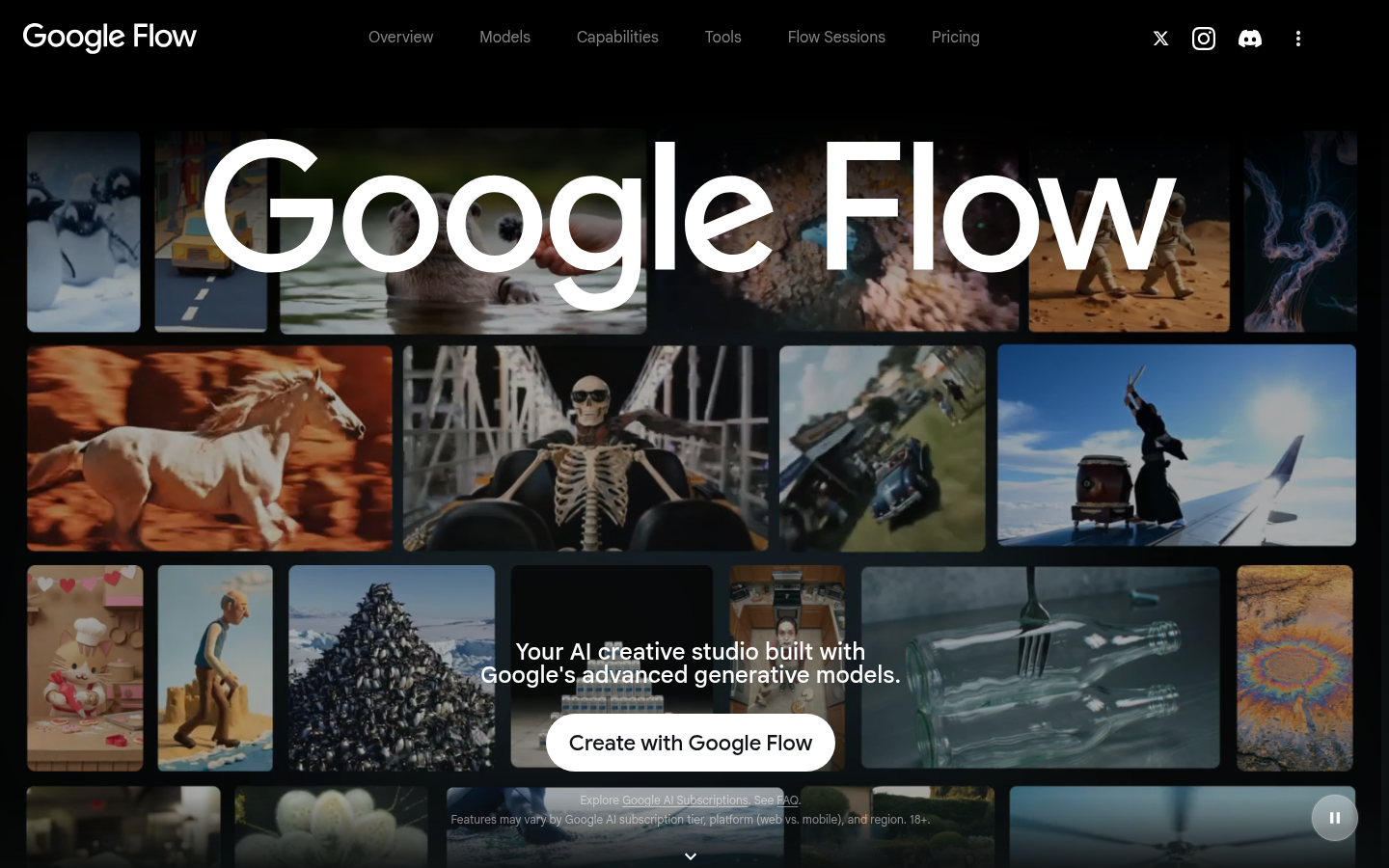
- افتح مشروعًا جديدًا داخل Flow.
- اختر وضع Video أو النموذج المتاح الذي يدعم الفيديو.
- حدد المقاس قبل التوليد؛ مثالنا يحتاج 9:16.
- اكتب وصف لقطة واحدة، لا السيناريو كاملًا.
- أضف صورة مرجعية أو Start/End Frames إذا كانت الميزة متاحة وتحتاج ثباتًا أو انتقالًا محددًا.
- حدد عدد النتائج والمدة، ثم راجع استهلاك الرصيد الظاهر داخل الأداة.
- ولّد اللقطة واحفظ النسخة القابلة للاستخدام، ثم كرر مع بقية الـStoryboard.
الخطأ المكلف هنا هو طلب عدة نتائج عالية الجودة قبل تثبيت الوصف. اختبر لقطة واحدة بإعداد اقتصادي إن توفر، وعدّل الحركة والإضاءة، ثم ارفع الجودة بعد أن يصل الوصف إلى الشكل المطلوب. إن كان عملك يعتمد أصلًا على Gemini وأدوات Google، فقد يكون اشتراك Google AI Pro مع أدوات الفيديو المتاحة اختيارًا عمليًا. لكنه ليس بديلًا عن Timeline للمونتاج، ولا نضمن عددًا ثابتًا دائمًا من الفيديوهات لأن النماذج والكريديت تتغير من Google.
إنشاء فيديو باستخدام Adobe Firefly
Adobe Firefly مناسب عندما تريد العمل من نص أو صورة مرجعية، أو تريد أن يظل المشروع داخل منظومة Adobe. واجهة Generate Video تجمع خانة الـPrompt مع إعدادات Frames وGeneral وAdvanced. وقد تعرض نماذج Adobe أو نماذج شركاء؛ عند اختيار نموذج شريك، راجع شروطه أيضًا بدل افتراض أن كل النماذج لها القواعد نفسها.
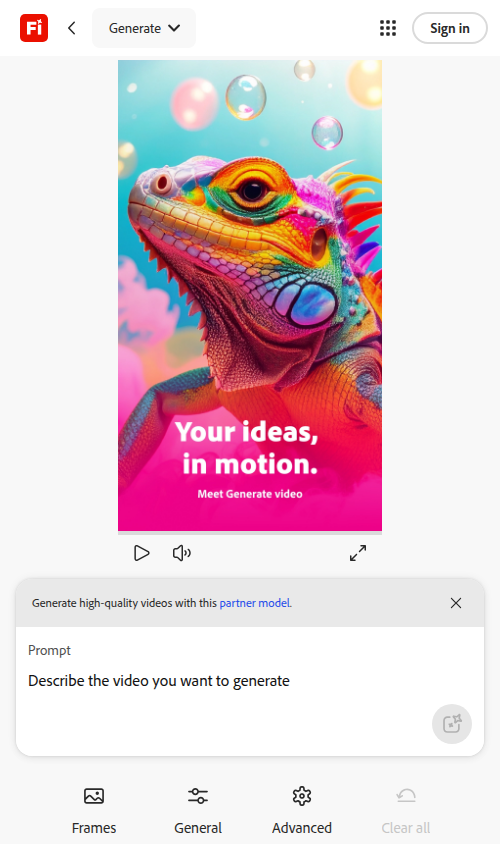
- افتح Firefly واختر Video ثم Generate Video.
- اختر النموذج الظاهر الذي يناسب المشروع، واقرأ إن كان من Adobe أم شريكًا.
- حدد المقاس والدقة والإعدادات المتاحة.
- أضف First Frame إن كانت لديك صورة منتج تريد تحريكها.
- صف ما يجب أن يحدث بعد الصورة، لا شكل الصورة وحده.
- اضبط حركة الكاميرا عندما يظهر الخيار، وابدأ بلقطة قصيرة.
- راجع النتيجة والحواف والشعار قبل إضافتها إلى بقية المشاهد.
تنبيه خاص بالصوت العربي: لا تُظهر قائمة Adobe الرسمية الحالية لـFirefly Speech العربية ضمن اللغات المدعومة. لا تبنِ مشروعًا عربيًا على افتراض أن التعليق الصوتي سيعمل باللهجة التي تريدها؛ استخدم تسجيلًا بشريًا أو أداة تدعم العربية فعلًا، ثم راجع النطق بنفسك.
الفيديو يستهلك Generative Credits أكثر من بعض عمليات الصور، وقد تختلف التكلفة باختلاف النموذج. لهذا لا نثبت رقمًا داخل هذا الدليل. يمكنك مراجعة خطط Adobe Firefly المتاحة، ولمن يستخدم أكثر من برنامج توجد مقارنة أشمل في دليل اختيار خطة Adobe المناسبة.
إضافة الصوت العربي من دون إفساد الفيديو
تعامل مع الصوت على ثلاث طبقات: تعليق صوتي، ومؤثرات مرتبطة بالأحداث، وموسيقى خلفية. ابدأ بالتعليق لأنه يحدد إيقاع المشاهد. مثال إعلان المقهى يمكن أن يقول: «كل صباح له بدايته… اختر قهوتك، وخذ لحظتك، وابدأ يومك كما تحب».
- التعليق الصوتي: للتسويق في مصر أو السعودية، التسجيل البشري القصير غالبًا أكثر طبيعية من صوت لا يضبط اللهجة.
- Text to Speech: تأكد أن العربية واللهجة متاحتان في النموذج الظاهر داخل حسابك، واختبر أسماء العلامات والأرقام والكلمات الإنجليزية.
- المؤثرات: ضع صوت الطحن أو فتح الباب عند الحدث نفسه، لا قبله بثانية.
- الموسيقى: اجعلها أخفض من الكلام، واترك مساحة للتنفس بدل ملء كل ثانية.
- الترجمة: استخدم الترجمة التلقائية كبداية ثم راجع كل سطر، خصوصًا اللهجة وأسماء المنتجات.
وجود الموسيقى داخل التطبيق لا يعني أنها صالحة تلقائيًا لكل إعلان. في CapCut توجد مواد بتراخيص ونطاقات استخدام مختلفة. افتح بيانات الترخيص، وتأكد من الاستخدام التجاري والمنصات المسموحة، واحتفظ بما يثبت اختيارك.
تجميع المشاهد والمونتاج في CapCut
CapCut يستطيع تقديم أدوات AI أيضًا، لكن دوره الأوضح في هذا المسار هو إنهاء الفيديو: ترتيب المشاهد، قص البدايات والنهايات غير المستقرة، إضافة الصوت والترجمة والنصوص، وضبط المقاس ثم التصدير. إذا كانت لديك لقطات مصورة بالفعل ولا تحتاج إلى اختراع مشاهد جديدة، فقد تبدأ من المحرر مباشرة وتوفر رصيد التوليد.
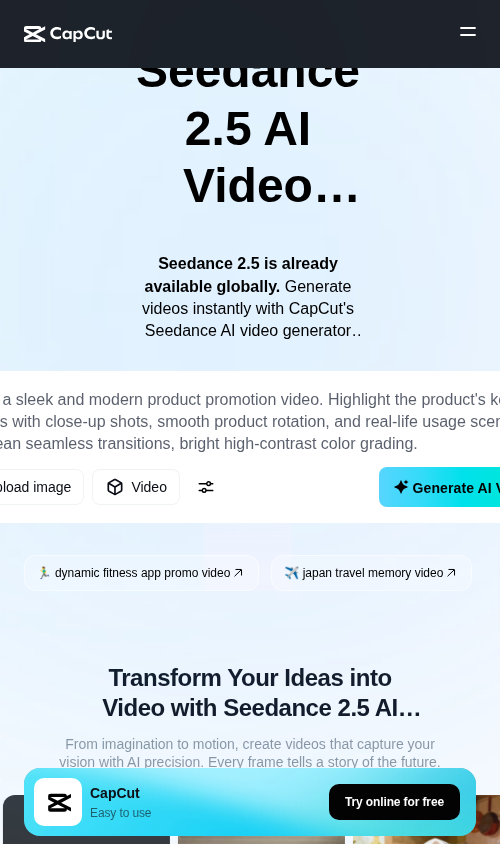
- أنشئ مشروعًا بالمقاس النهائي قبل استيراد الملفات.
- رتب المشاهد حسب الـStoryboard، ثم احذف الثواني غير المستقرة من أطراف كل لقطة.
- أضف التعليق الصوتي أولًا واضبط طول المشاهد عليه.
- أضف المؤثرات والموسيقى مع خفض مستواها تحت الكلام.
- استخدم Auto Captions إذا كانت العربية متاحة في إصدارك، ثم صححها يدويًا.
- أضف العناوين والشعار داخل المحرر، لا داخل الفيديو المولد.
- شاهد المقطع مرة بالصوت ومرة من دون صوت لتتأكد أن الصورة تحمل المعنى.
- راجع العناصر التي تحمل شارة Pro قبل التصدير حتى لا تكتشف في النهاية أن المشروع يحتاج خطة مختلفة.
الترجمة التلقائية توفر وقتًا، لكنها ليست زميلًا يمكنه تحمّل مسؤولية كتابة اسم منتجك بطريقة غريبة. راجع كل كلمة قبل النشر. وإذا كان هدفك مونتاجًا سريعًا وترجمة وتأثيرات أكثر من توليد مشاهد، راجع CapCut Pro للمونتاج والتصدير.
إعدادات تصدير الفيديو للسوشيال ويوتيوب
| الاستخدام | النسبة | مقاس شائع | ملاحظة |
|---|---|---|---|
| Reels وTikTok وShorts | 9:16 رأسي | 1080×1920 | أبعد النص عن أعلى وأسفل الواجهة |
| YouTube أو شاشة أفقية | 16:9 | 1920×1080 | حافظ على اللقطات الأفقية منذ البداية |
| منشور مربع | 1:1 | 1080×1080 | راجع القص حول الشخص والمنتج |
صيغة MP4 بترميز H.264 خيار متوافق في معظم الحالات ما لم تطلب المنصة غير ذلك. اجعل Frame Rate مطابقًا لمعظم اللقطات بدل تغييره بلا سبب. ولا تصدّر 4K لمجرد ظهور الخيار؛ إذا كانت المادة الأصلية منخفضة الدقة، فلن يعيد التصدير تفاصيل غير موجودة. شاهد الملف النهائي على هاتف فعلي، واختبر بداية الفيديو من دون صوت لأن كثيرًا من المستخدمين يبدأون المشاهدة صامتة.
كيف تحسب التكلفة الفعلية؟
تكلفة الفيديو ليست سعر الاشتراك وحده. احسب: الخطة + رصيد التوليد + المحاولات المرفوضة + الصوت والموسيقى + المونتاج + وقت المراجعة. لنفترض أن الفيديو يتكون من 8 لقطات، وأنك تحتاج في المتوسط إلى 3 محاولات للحصول على لقطة مرضية:
8 لقطات × 3 محاولات = 24 عملية توليد تقريبًا.
إذا كان كل طلب ينتج نسختين، أو أعدت التوليد عند تغيير حركة الكاميرا، يرتفع الاستهلاك. لذلك ابدأ بمخطط واضح، واختبر أسلوب لقطة واحدة، واستخدم الجودة الاقتصادية أثناء التجربة إن توفرت، ثم انتقل إلى الجودة الأعلى بعد ثبات الوصف. راقب الرصيد من داخل الأداة لأن التكلفة تتغير باختلاف النموذج والمدة والدقة وعدد المخرجات.
مقارنة Google Flow وAdobe Firefly وCapCut
| احتياجك | الاختيار الأقرب | ليس مناسبًا عندما |
|---|---|---|
| توليد مشاهد من نص أو مراجع داخل منظومة Google | Google Flow وأدوات Veo المتاحة | تحتاج Timeline كاملًا للمونتاج الدقيق |
| توليد من نص أو صورة داخل سير عمل Adobe | Adobe Firefly | تفترض أن كل نموذج أو رصيد له الشروط نفسها |
| قص وترجمة وصوت ومؤثرات وتصدير | CapCut | تحتاج أن يكون كل المشهد مولدًا من الصفر بجودة متخصصة |
| فيديو كامل منظم | مولد فيديو + محرر | تبحث عن زر واحد ينفذ كل القرارات بدلًا منك |
إذا كان هدفك صنع المشاهد، قارن Flow وFirefly على نوع اللقطة التي تحتاجها وثبات المرجع. وإذا كانت لديك لقطات بالفعل وتريد قصها وإضافة الترجمة والصوت، فابدأ من CapCut بدل دفع رصيد لتوليد فيديو لا تحتاجه. لا نضع Premiere Pro أو After Effects ضمن بدائل مولد الفيديو؛ هما أقرب إلى المونتاج والمؤثرات بعد توليد المادة.
حقوق الاستخدام والخصوصية قبل الضغط على Generate
- الصور المرجعية: ارفع صورًا تملك حق استخدامها، ولا تستخدم صورة شخص في إعلان من دون إذنه.
- ملفات العملاء: لا ترفع فيديوهات سرية أو مستندات أو وجوه عملاء إلى خدمة لم يعتمدها صاحب العمل.
- الموسيقى والقوالب: راجع ترخيص العنصر نفسه ونطاق المنصات، لا اسم الخطة فقط.
- النماذج الشريكة: إذا استخدمت نموذجًا تابعًا لطرف آخر داخل منصة، راجع شروط ذلك النموذج.
- النتيجة النهائية: افحص الشعارات والوجوه والادعاءات قبل النشر؛ المسؤولية لا تنتقل إلى الأداة لأنها ضغطت زر التوليد.
Adobe تصف Firefly بأنه مصمم للاستخدام التجاري الآمن، لكن ذلك لا يمنحك حقوقًا في صورة لا تملكها أو علامة تجارية استخدمتها من دون إذن. وGoogle وCapCut يطلبان كذلك احترام الحقوق والسياسات. احتفظ بالأصول والتراخيص ونسخ البروميت والإعدادات عندما يكون الفيديو لعميل أو حملة مدفوعة.
أخطاء تجعل فيديو الذكاء الاصطناعي يبدو رخيصًا
- Prompt طويل يطلب كل شيء: قسّم الفيديو إلى لقطات وفعل واحد في كل لقطة.
- تغيير الأداة كل مشهد: ابدأ بأداة واحدة ومراجع ثابتة حتى لا يتغير الأسلوب.
- وضع النص داخل التوليد: أضف العناوين والشعار في المحرر لضبط الإملاء والمكان.
- إهمال أول ثانية: ابدأ بحركة أو سؤال أو نتيجة واضحة؛ لا تهدر البداية على لقطة جميلة بلا معنى.
- موسيقى أعلى من الصوت: اخفض الخلفية وراجع المقطع بسماعة هاتف عادية.
- تصدير واحد لكل المنصات: جهز نسخة رأسية وأخرى أفقية إذا كان النشر يتطلبهما.
- الاعتماد على المجاني بلا خطة: الحدود والعلامة المائية والدقة قد تتغير؛ اختبر قبل موعد التسليم.
- نشر أول نتيجة: راقب الأيدي والوجوه والكتابة والفيزياء والظلال والاتساق بين اللقطات.
الخلاصة: اختر الأداة حسب المرحلة التي تعطلك
نجاح الفيديو لا يبدأ من اسم النموذج؛ يبدأ من وضوح الهدف والسيناريو وقائمة اللقطات. تحتاج إلى توليد المشاهد داخل منظومة Google؟ شاهد Google AI Pro. تريد مسارًا مرتبطًا بأدوات Adobe؟ راجع Adobe Firefly. لديك المادة وتحتاج مونتاجًا وترجمة وتصديرًا؟ شاهد CapCut Pro. اقرأ تفاصيل الحساب والتفعيل والمدة داخل صفحة كل منتج؛ الأدوات والأرصدة تخضع لتحديثات المنصة الأصلية.
أسئلة شائعة عن إنشاء فيديو بالذكاء الاصطناعي
المصادر الرسمية
- Google Flow Help — إنشاء فيديو من النص والمراجع والإطارات
- Google Flow Help — إدارة أرصدة التوليد
- Google One Help — مزايا Google AI Pro
- Adobe Firefly Help — توليد فيديو من وصف نصي
- Adobe Firefly Help — أسئلة Generate Video وحدود الاستخدام
- Adobe Firefly Help — لغات Generate Speech المدعومة
- Adobe — Generative Credits FAQ
- CapCut — مولد الفيديو بالذكاء الاصطناعي
- CapCut Help — عناصر Pro والتصدير
- CapCut — اتفاقية ترخيص المواد
آخر مراجعة للواجهات والمصادر: 11 أكتوبر 2026. تتغير النماذج والأرصدة واللغات والأسعار بسرعة؛ لذلك اعتمد على الشاشة الرسمية داخل حسابك عند اتخاذ قرار الشراء أو التسليم.